Скрини
Записал экран, но первые 10 секунд — поиск нужного окна, а последние 5 — нажатие кнопки «Стоп». Знакомо? Даже хорошая запись экрана становится лучше после базовой обрезки. Разберём, как обрезать и отредактировать запись экрана быстро и без сложных программ.
Если ещё не записал видео — начни с гайда по записи экрана. А здесь разберёмся, что делать с записью после.
Зачем редактировать запись экрана
Необработанная запись экрана — как письмо без вычитки. Вроде всё по делу, но есть «мусор», который отвлекает зрителя. Вот что обычно нужно убрать.
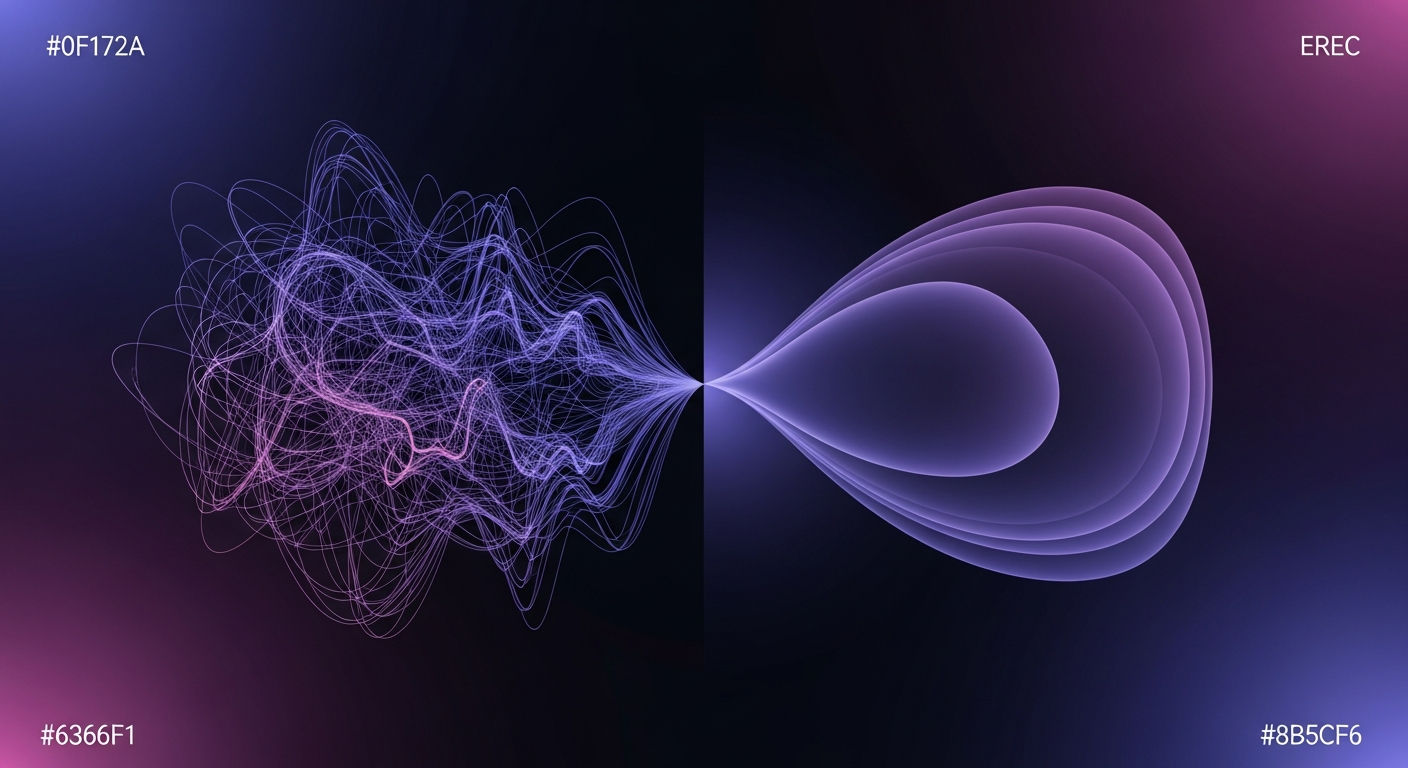
До: «мусорное» начало
Первые 5-15 секунд записи: переключение на нужное окно, ожидание загрузки, случайные клики, открытие Пункта управления для остановки. Зритель видит это и теряет интерес.
После: чистое начало
Видео начинается ровно с того момента, где зрителю интересно. Без мусора, без пауз, без «так, где же это...». Первая секунда — и зритель уже в контексте.
Базовая обрезка занимает 30-60 секунд, но делает видео принципиально лучше. Вот типичные ситуации, когда обрезка необходима:
- Рабочее видеосообщение — убери поиск нужного окна в начале и нажатие «Стоп» в конце.
- Баг-репорт — обрежь до момента воспроизведения бага. Разработчику не нужно смотреть, как ты открываешь браузер.
- Обучающее видео — убери оговорки, длинные паузы, ошибочные действия.
- Демо продукта — оставь только самые интересные моменты. Меньше — лучше.
Правило трёх секунд: если первые 3 секунды видео не содержат полезной информации — обрежь начало. Зритель решает, стоит ли смотреть, именно в первые секунды.
Быстрая обрезка: без установки программ
Для базовой обрезки (убрать начало и конец) не нужны сложные программы. Вот самые быстрые способы.
Обрезка в Скрини
Скрини — один из немногих облачных инструментов записи экрана, где обрезка встроена прямо в интерфейс просмотра. Записал → обрезал → ссылка обновилась.
- Запиши экран через расширение Скрини.
- Видео загрузится в облако, откроется страница просмотра.
- Нажми кнопку «Обрезать» под видео.
- Перетащи маркеры начала и конца на таймлайне.
- Нажми «Сохранить». Ссылка остаётся прежней — зрители увидят обрезанную версию.
Преимущество: обрезка в Скрини не требует скачивания файла. Всё происходит в облаке. Ссылка на видео не меняется — если ты уже отправил её коллеге, он увидит обрезанную версию.
Обрезка на Windows
- Открой видео в приложении «Фотографии» (Photos).
- Нажми на иконку ножниц (Обрезать видео) на панели инструментов.
- Перетащи маркеры начала и конца на нужные позиции.
- Нажми «Сохранить копию».
Альтернатива: Clipchamp (встроен в Windows 11). Открой Clipchamp → Создать видео → перетащи файл → обрежь на таймлайне → Экспорт.
Обрезка на macOS
- Открой видео в QuickTime Player.
- Нажми Правка → Обрезать (или
Cmd+T). - Появится жёлтая рамка на таймлайне — перетащи её края.
- Нажми «Обрезать».
- Сохрани: Файл → Экспортировать как.
Обрезка онлайн
Если нужно обрезать видео без установки чего-либо:
- VEED.io — загрузи видео, обрежь на таймлайне, скачай. Бесплатно с водяным знаком.
- Kapwing — онлайн-редактор видео. Обрезка, субтитры, наложение текста. Бесплатно до 4 минут.
- Canva — базовая обрезка видео в знакомом интерфейсе. Бесплатный план.
Продвинутое редактирование скринкастов
Базовой обрезки хватает для 90% рабочих задач. Но если ты создаёшь обучающие ролики, демо продукта или контент для YouTube — нужны дополнительные инструменты.
Что можно сделать с записью экрана
| Действие | Зачем | Какой инструмент |
|---|---|---|
| Обрезка начала/конца | Убрать мусор | Скрини, QuickTime, Фотографии |
| Вырезание фрагмента | Удалить паузу или оговорку из середины | Скрини, Camtasia, DaVinci Resolve |
| Субтитры | Доступность, просмотр без звука | VEED, Camtasia, Descript |
| Масштабирование (zoom) | Акцент на мелких элементах | Camtasia, ScreenPal |
| Подсветка курсора | Зритель не теряет мышь | Camtasia, ScreenPal |
| Аннотации (стрелки, текст) | Пояснения прямо на видео | Camtasia, VEED, Canva |
| Переходы между сценами | Склейка нескольких записей | Camtasia, DaVinci Resolve, iMovie |
Инструменты для продвинутого монтажа
Camtasia ($312, Windows/macOS)
Стандарт индустрии для скринкастов. Записывает экран и сразу открывает в своём таймлайновом редакторе. Подсветка курсора, масштабирование (zoom-n-pan), аннотации, интро/аутро, экспорт в любой формат. Дорого, но если ты создаёшь обучающий контент на постоянной основе — окупается.
DaVinci Resolve (бесплатно, все ОС)
Профессиональный видеоредактор от Blackmagic Design. Бесплатная версия покрывает 99% потребностей. Таймлайн, цветокоррекция, аудиоредактор, эффекты. Требует обучения, но результат — на уровне платных решений.
iMovie (бесплатно, macOS)
Для пользователей Mac — бесплатный и простой. Обрезка, переходы, титры, наложение музыки. Для базового монтажа скринкастов более чем достаточно.
Descript ($24/мес)
Уникальный подход: редактируешь видео как текст. AI создаёт транскрипцию, ты удаляешь слова из текста — и соответствующие фрагменты видео удаляются автоматически. Идеально для удаления пауз, слов-паразитов, оговорок.
Для большинства рабочих задач достаточно обрезки начала и конца. Скрини делает это прямо в браузере за 10 секунд — попробуй.
Рабочий процесс: от записи до отправки
Вот оптимальный workflow для разных сценариев.
Видеосообщение коллеге
Записал экран через Скрини → обрезал начало и конец в облачном редакторе → ссылка автоматически обновилась → отправил в чат. Всё — минута.
Обучающий ролик
Записал в OBS (несколько дублей) → открыл в Camtasia → вырезал ошибки, добавил zoom на мелкие элементы, наложил подсветку курсора → добавил субтитры → экспортировал MP4 → загрузил на YouTube или LMS.
Баг-репорт
Записал воспроизведение бага → обрезал всё до момента бага (оставил 10-20 секунд контекста) → прикрепил к Jira/Linear тикету. Разработчик видит баг сразу, без «перемотай на 2:35».
5 советов по редактированию записи экрана
- Обрезай безжалостно. Если фрагмент не несёт информации — убирай. Зритель скажет спасибо за короткое видео, а не за длинное.
- Оставляй 1-2 секунды в начале. Не обрезай до последнего кадра — дай зрителю секунду сориентироваться перед началом действия.
- Не увлекайся эффектами. Переходы, анимации, наложение музыки — в обучающих роликах отвлекают. Простая обрезка + субтитры — достаточно для 90% задач.
- Проверяй звук. После обрезки послушай место склейки — нет ли резкого обрыва фразы или щелчка. Если есть — сдвинь точку обрезки на паузу в речи.
- Сохраняй оригинал. Всегда работай с копией файла. Если обрезал лишнее — можно вернуться к оригиналу. Скрини хранит оригинальную запись в облаке.
Сравнение инструментов: запись + редактирование
| Инструмент | Обрезка | Вырезание | Субтитры | Аннотации | Цена |
|---|---|---|---|---|---|
| Скрини | ✓ | ✓ | AI-транскрипция | — | от 0 ₽ |
| Camtasia | ✓ | ✓ | ✓ | ✓ | $312 |
| VEED | ✓ | ✓ | ✓ AI | ✓ | от $18/мес |
| DaVinci Resolve | ✓ | ✓ | Ручные | ✓ | Бесплатно |
| iMovie | ✓ | ✓ | Ручные | Базовые | Бесплатно (macOS) |
| Clipchamp | ✓ | ✓ | ✓ AI | ✓ | Бесплатно (Win 11) |
Записать и обрезать
Скрини: запись экрана + обрезка в облаке + мгновенная ссылка. Без скачивания программ, без водяных знаков. 25 видео бесплатно.
Записать и обрезать →Частые вопросы
Да. Несколько способов: Скрини позволяет обрезать видео прямо в браузере после записи. Онлайн-редакторы VEED.io, Kapwing, Canva — загружаете видео, обрезаете, скачиваете. Встроенные инструменты ОС: «Фотографии» на Windows, QuickTime Player на macOS.
Зависит от задач. Для быстрой обрезки и отправки коллегам — Скрини (запись + обрезка + ссылка в один клик). Для полноценного монтажа скринкастов — Camtasia (курсор, масштабирование, аннотации). Для бесплатного решения — OBS (запись) + DaVinci Resolve (монтаж). Для работы в браузере — VEED.io.
Откройте видео в QuickTime Player. Нажмите Правка → Обрезать (или Cmd+T). Перетащите жёлтые маркеры, чтобы выделить нужный фрагмент. Нажмите «Обрезать». Сохраните через «Файл → Экспортировать как». Для более сложного монтажа используйте iMovie (бесплатный) или Final Cut Pro.
Откройте видео в приложении «Фотографии» (Photos). Нажмите на иконку ножниц (Обрезать видео). Перетащите маркеры начала и конца. Нажмите «Сохранить копию». На Windows 11 также доступен Clipchamp — встроенный видеоредактор с таймлайном, субтитрами и эффектами.
Обрезка убирает «мусор»: запуск записи, поиск нужного окна, паузы, оговорки, случайные уведомления. Видео без лишнего начала и конца выглядит профессиональнее и уважает время зрителя. Базовая обрезка 5-10 секунд занимает меньше минуты, но делает видео значительно лучше.
Заключение
Редактирование записи экрана не требует профессиональных навыков. Для 90% задач достаточно обрезать начало и конец — это занимает 30 секунд в Скрини, QuickTime или «Фотографиях» Windows. Для обучающих роликов и контента — Camtasia или бесплатный DaVinci Resolve. Главное правило: не отправляй необрезанное видео. Подробнее о программах для записи — в статье Лучшие программы для записи экрана. Тарифы Скрини.