Скрини
Продакт-менеджер — это хаб коммуникации: разработчики, дизайнеры, стейкхолдеры, аналитики, саппорт. Каждый день десятки сообщений, уточнений, ревью. Текстовые описания задач интерпретируются по-разному, созвоны съедают часы, а контекст теряется между Slack и Jira.
Видео решает большинство этих проблем. Демо фичи за 2 минуты вместо презентации на 20 слайдов. Описание задачи с показом макета вместо текста на 2 страницы. Фидбек по дизайну с конкретными указаниями на экране вместо абстрактного «тут что-то не так».
В этой статье — 5 конкретных сценариев, в которых видеосообщения экономят время продакт-менеджера. Для каждого — шаблон записи и практические советы.
Сценарий 1: Демо фичи для стейкхолдеров
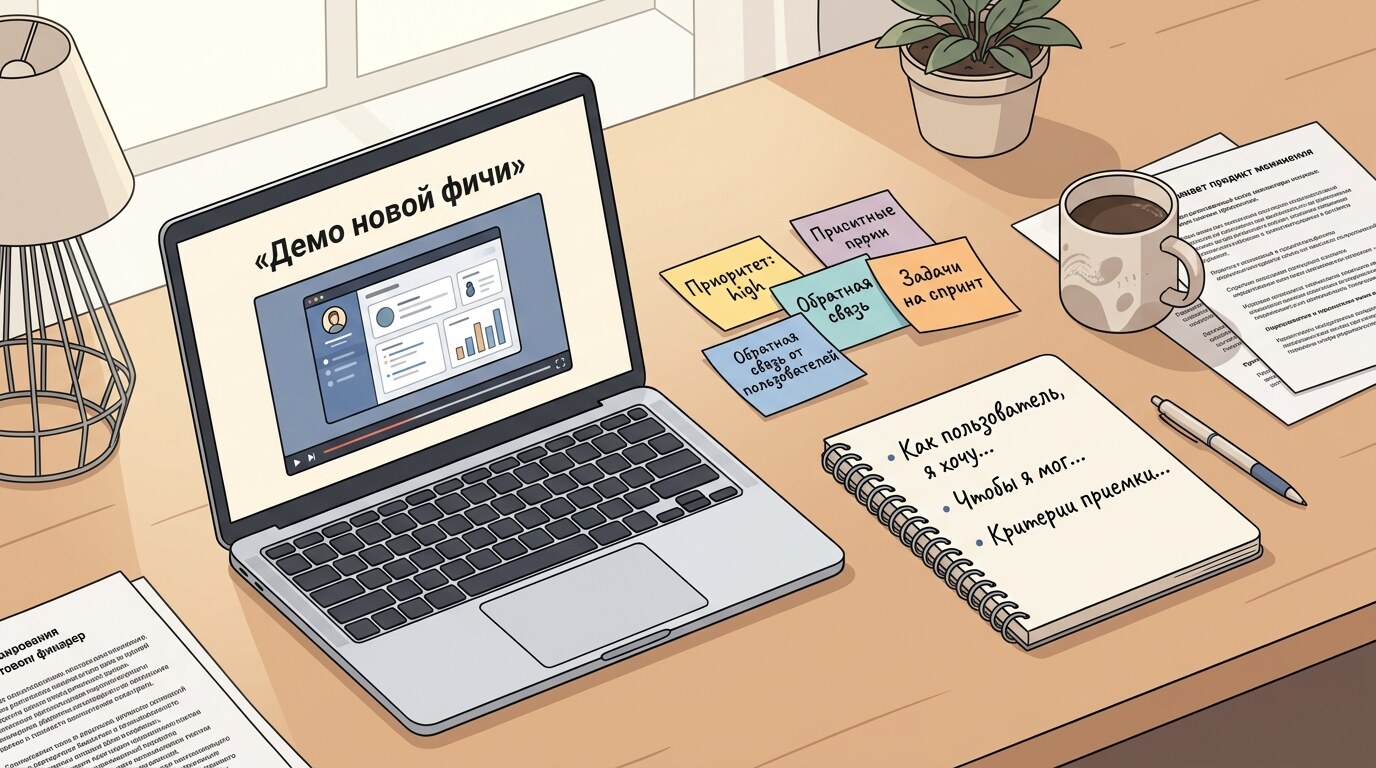
Фича готова. Нужно показать результат руководству, заказчику или команде. Стандартный подход — собрать созвон на 30 минут, из которых 10 уйдут на ожидание опоздавших, 5 — на настройку демонстрации экрана, и только 15 — на саму демонстрацию.
Альтернатива: записать 3-минутное видео-демо и отправить ссылку в чат. Стейкхолдер посмотрит когда удобно, на 1.5x скорости, и напишет фидбек. Если вопросов много — тогда созвон, но уже подготовленный.
0:00–0:30 — Контекст
«Привет! Показываю новую фичу X. Проблема, которую решаем: пользователи не могут сделать Y. Вот как это работает теперь.»
0:30–2:00 — Демонстрация
Основной сценарий: показываете путь пользователя от точки А до точки Б. Комментируете каждый шаг. Акцент на ценности для пользователя.
2:00–2:30 — Нюансы
Пограничные случаи, ограничения, известные проблемы. «Пока не работает с мобильной версией — это в следующем спринте.»
2:30–3:00 — Следующие шаги
«Жду ваш фидбек в комментариях к тикету. Планируем релиз в четверг. Если есть блокеры — дайте знать до среды.»
Совет: показывайте главную ценность фичи в первые 30 секунд. Стейкхолдеры — занятые люди. Если первые полминуты неинтересны, они закроют видео. Начните с результата: «Вот так теперь выглядит процесс для пользователя».
Сценарий 2: Описание задачи для разработчика
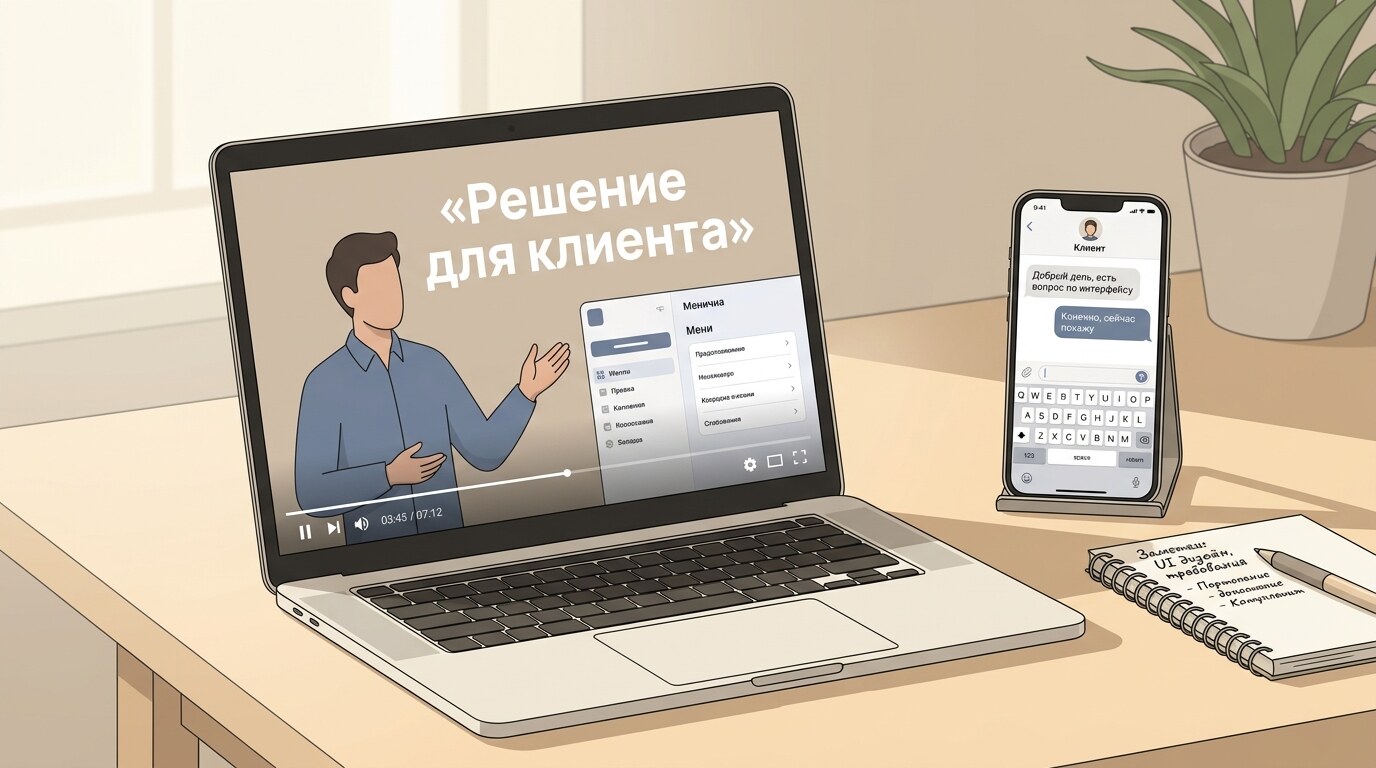
Текстовое описание задачи — самый частый источник недопониманий между PM и разработчиком. «Сделать, чтобы кнопка работала нормально» — каждый прочитает по-своему.
Видео-описание задачи решает проблему: вы показываете текущее поведение, объясняете ожидаемое, указываете на конкретные элементы интерфейса. Разработчик видит контекст, а не абстрактные формулировки.
Структура видео-описания
- Текущее состояние (30 сек): «Вот страница заказа. Сейчас пользователь вводит адрес вручную в это текстовое поле. Проблема: часто ошибаются, и доставка уезжает не туда.»
- Ожидаемый результат (30 сек): «Нужно добавить автоподсказку из DaData. Пользователь начинает вводить — появляется выпадающий список адресов. Выбирает — поле заполняется полностью.»
- Пограничные случаи (1 мин): «Что если адреса нет в базе? Показываем сообщение: Адрес не найден, проверьте написание. Что если интернет медленный? Показываем лоадер рядом с полем.»
- Макет или ссылка (30 сек): «Вот макет в Figma, ссылка в описании тикета. Обратите внимание на отступы и стили выпадающего списка.»
Видео-описание задачи на 3 минуты заменяет текст на 2 страницы. И, что важнее, его трудно интерпретировать двусмысленно — разработчик видит ровно то, что имеет в виду PM.
Сценарий 3: Ревью дизайна
Дизайнер присылает макет в Figma. Стандартный подход: PM смотрит, пишет комментарии к каждому экрану, дизайнер отвечает, начинается переписка на 30 сообщений. Или: созвон на 45 минут, где половина времени — «подожди, какой экран ты имеешь в виду?».
Альтернатива: видео-ревью. Откройте макет, начните запись экрана, пройдитесь по каждому экрану с голосовым комментарием. Показывайте курсором на конкретные элементы: «Вот эта кнопка — отлично. А вот здесь расстояние между элементами слишком большое, пользователь может не понять, что они связаны.»
Как делать видео-ревью дизайна
- Начните с общего впечатления: «В целом направление правильное, мне нравится структура. Есть несколько замечаний.»
- Идите по потоку пользователя: не прыгайте между экранами. Пройдите путь от первого экрана до последнего, как это сделал бы пользователь.
- Указывайте курсором: «Вот этот элемент» на экране однозначнее, чем «кнопка справа внизу» в тексте.
- Разделяйте факты и мнения: «Текст не читается на этом фоне» (факт) vs «Мне кажется, синий цвет тут лучше» (мнение).
- Завершите списком действий: «Итого три правки: увеличить шрифт в заголовке, поменять цвет кнопки, добавить состояние ошибки. Остальное — ок, можно идти в разработку.»
Сценарий 4: Апдейты для стейкхолдеров
Еженедельный статус руководству — рутина продакт-менеджера. Обычно это либо созвон на 30 минут (из которых 20 — обсуждение, не имеющее отношения к вам), либо текстовый отчёт, который никто не читает полностью.
Видео-апдейт на 3-5 минут — золотая середина. Вы показываете: что сделано за неделю (демо), что в работе (скринкаст таск-трекера), какие есть блокеры (конкретные примеры), план на следующую неделю.
Шаблон еженедельного видео-апдейта
Сделано (1 мин)
Быстрый показ готовых фич или прогресса. Если фича визуальная — покажите её в работе. Если бэкенд — покажите метрики или логи.
В работе (1 мин)
Откройте доску в Jira или Linear, покажите текущие задачи, кто над чем работает, когда ожидается завершение.
Блокеры (30 сек)
Если есть — покажите конкретно. «Ждём API от партнёра, без него не можем начать интеграцию. Написали, ответа нет с понедельника.»
План (30 сек)
Что планируете на следующую неделю. Какие решения нужны от стейкхолдеров. Дедлайны.
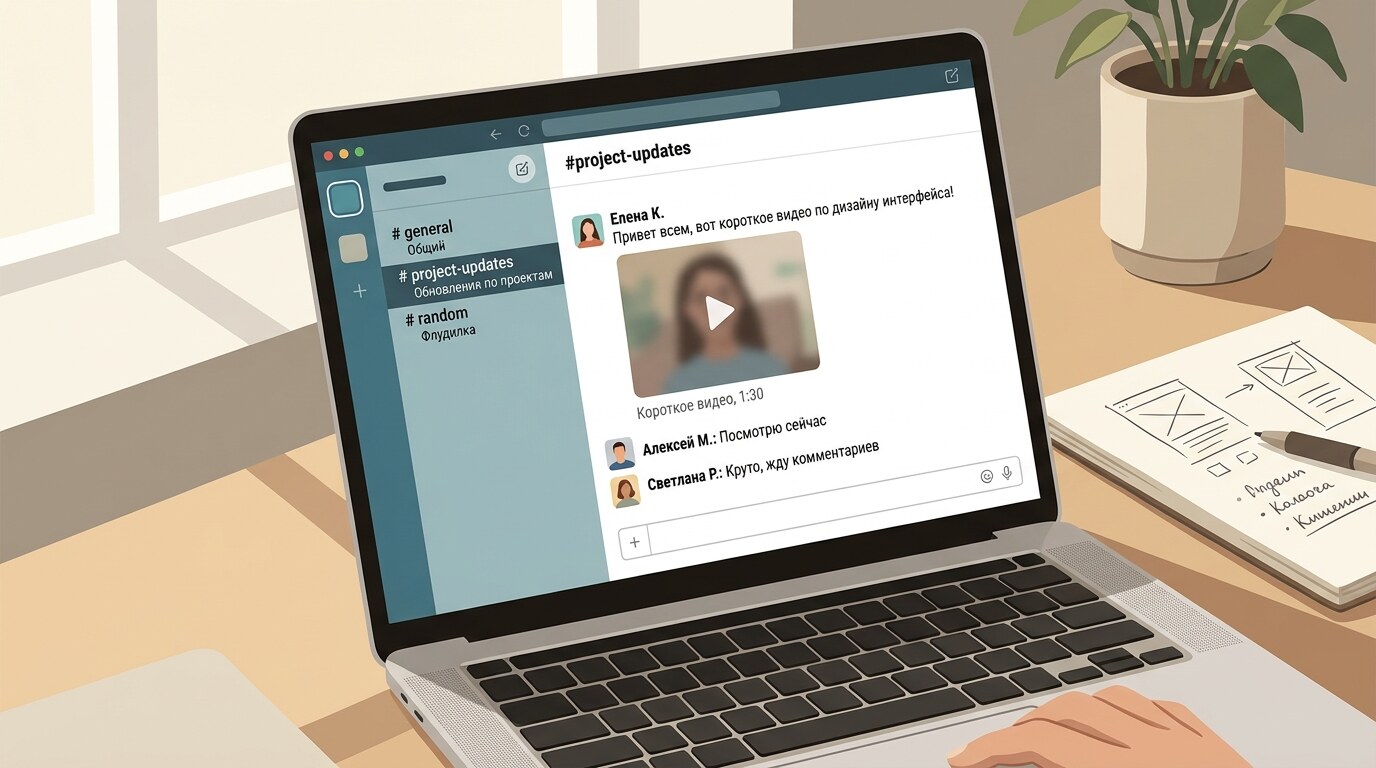
Записывайте еженедельные апдейты в Скрини — ссылку можно отправить в Slack, вставить в Confluence или приложить к задаче. AI-транскрипция создаст текстовую версию автоматически — для тех, кто предпочитает читать.
Когда видео, а когда текст
Не каждая коммуникация PM требует видео. Вот простая матрица, которая поможет выбрать формат.
| Ситуация | Видео | Текст | Созвон |
|---|---|---|---|
| Демо готовой фичи | ✓ | — | Если много вопросов |
| Описание новой задачи | ✓ | ✓ Дополнение | — |
| Ревью дизайна (1 раунд) | ✓ | — | — |
| Обсуждение стратегии | — | Документ | ✓ |
| Еженедельный статус | ✓ | Дайджест | Если команда хочет |
| Срочный блокер | — | — | ✓ |
| Результаты исследования | ✓ | ✓ Отчёт | Q&A после |
| Техническая спецификация | Дополнение | ✓ | — |
Правило: если нужно показать интерфейс, процесс или последовательность действий — видео. Если нужно обсудить, спорить, принимать решение совместно — созвон. Если нужен справочник, который будут перечитывать — текст.
Лучший формат для описания задачи: текст для структуры (что делаем, критерии приёмки, пограничные случаи) + видео для контекста (как это выглядит сейчас, почему нужно изменить, как должно выглядеть). Текст ищется, видео понимается.
Ошибки PM при записи видео
Видеосообщения — мощный инструмент, но есть типичные ловушки.
- Видео без структуры. 7-минутный поток сознания, где перемешаны требования, личные мысли и вопросы. Перед записью составьте план: 3-4 пункта, которые хотите осветить. 30 секунд подготовки экономят 5 минут записи.
- Забытый контекст. «Вот тут нужно поправить» — а зритель не видит, какую страницу вы открыли. Всегда начинайте с URL или названия экрана.
- Слишком много в одном видео. 3 задачи, 2 замечания по дизайну и вопрос по срокам в одном видео. Разработчику придётся пересматривать 3 раза, чтобы ничего не упустить. Одно видео — одна тема.
- Нет следующего шага. Видео заканчивается на «ну вот, как-то так». Всегда завершайте: «Жду фидбек до среды» или «Если вопросов нет, берём в спринт».
- Видео как единственный артефакт. Видео не индексируется поиском Jira (без транскрипции), его нельзя скопировать, по нему нельзя создать чеклист. Видео — дополнение к тикету, не замена.
Сценарий 5: Шеринг результатов исследований
Вы провели серию интервью с пользователями или юзабилити-тестов. Теперь нужно донести инсайты до команды. Стандартный путь: презентация на 30 слайдов, которую вы готовите день, а показываете на созвоне на час.
Быстрее: записать скринкаст с ключевыми моментами. Откройте доску Miro с результатами, пройдитесь по основным паттернам, покажите цитаты пользователей, сделайте выводы. Видео на 5-7 минут вместо часовой презентации.
Как записать видео с результатами исследования
- Подготовьте визуальную основу: доска Miro, Google Slides с ключевыми цитатами, таблица с результатами
- Начните с вывода: «Главный инсайт: пользователи не понимают, что кнопка X ведёт на страницу Y. 4 из 6 участников искали эту функцию в другом месте.»
- Покажите доказательства: цитаты, записи экрана участников, тепловые карты
- Предложите действия: «Рекомендую: переместить кнопку в основное меню и изменить текст с “Подробнее” на “Настройки аккаунта”.»
Как организовать видеобиблиотеку PM
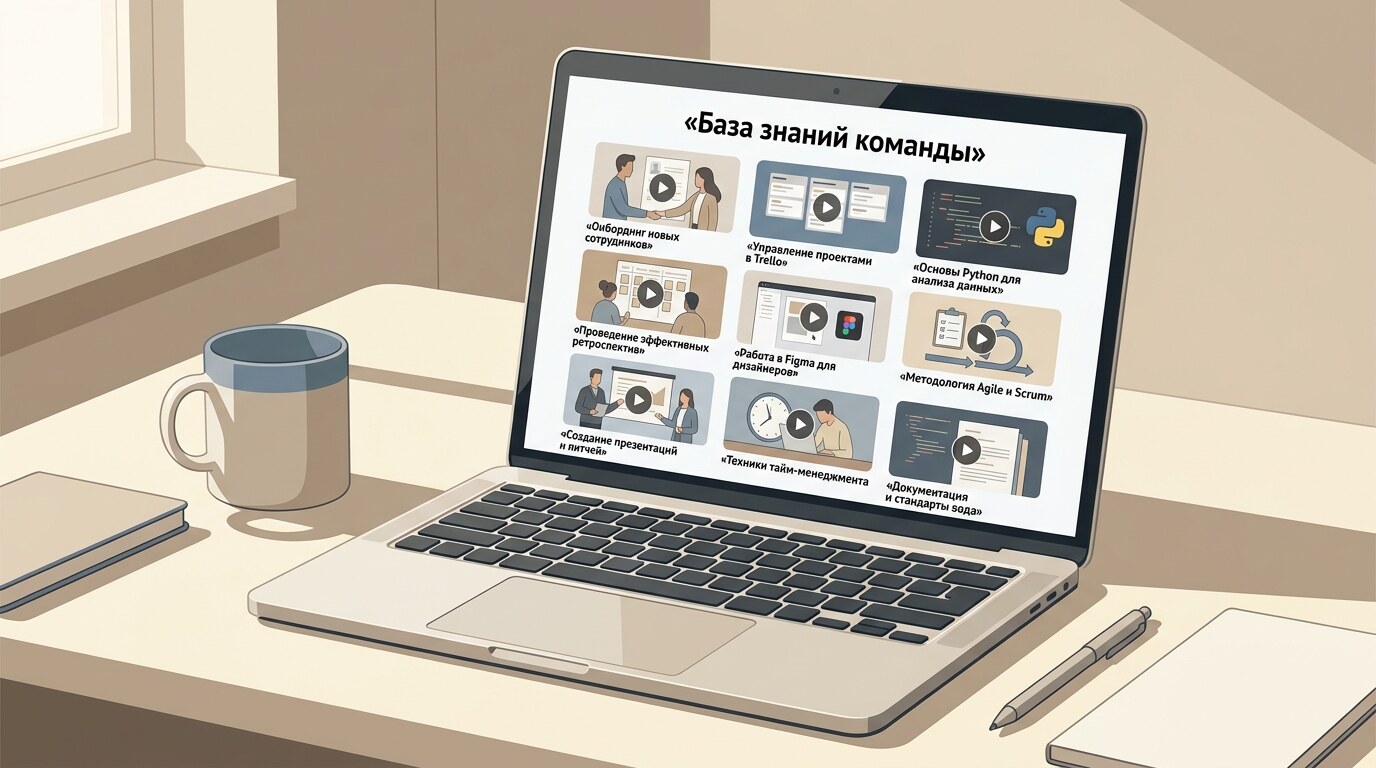
Когда вы записываете 5-10 видео в неделю, они быстро теряются в истории чата. Чтобы видео работали как актив, а не как одноразовые сообщения, организуйте их в библиотеку.
Рекомендуемая структура
По проектам
Папка «Проект X» содержит все демо, ревью и описания задач. Новый участник проекта получает ссылку на папку и за час погружается в контекст.
По спринтам
Папка «Спринт 42» хранит еженедельный апдейт, демо завершённых фич, ревью дизайна. Ретроспектива в одном месте.
По аудитории
«Для стейкхолдеров», «Для разработки», «Для дизайна». Каждая аудитория получает свои видео — не нужно пересылать.
Исследования
Отдельная папка для результатов user research, юзабилити-тестов, анализа конкурентов. Инсайты, к которым можно вернуться.
В Скрини видео автоматически хранятся в облачном дашборде. AI-транскрипция позволяет искать по содержанию видео — вводите «дизайн кнопки оплаты» и находите видео, где это обсуждалось. Подробнее о построении видеобиблиотеки — в статье Документирование процессов на видео.
Видео как основа асинхронной культуры
PM, который записывает видео вместо созвонов, формирует в команде асинхронную культуру. Это не просто другой формат коммуникации — это другой подход к работе.
- Меньше прерываний. Разработчик смотрит демо когда удобно, а не когда PM решил устроить созвон. Глубокая работа не прерывается.
- Лучшая документация. Видео остаётся в архиве. Через 3 месяца можно вернуться и посмотреть, почему приняли то или иное решение. Созвон без записи — потерянная информация.
- Часовые пояса. Если команда распределённая, видео решает проблему «мы не можем собраться вместе». PM в Москве записывает апдейт в 10:00, дизайнер в Новосибирске смотрит в 14:00 своего времени.
- Масштабируемость. Созвон ограничен количеством участников и их расписанием. Видео может посмотреть любой, в любое время, любое количество раз.
Созвоны нужны для дискуссий, брейнштормов и эмоционально сложных разговоров. Для передачи информации в одну сторону (демо, апдейт, инструкция) — видео эффективнее.
Практические советы для продакт-менеджеров
- Записывайте, а не созванивайтесь по умолчанию. Перед тем как создать встречу в календаре, спросите себя: «Могу ли я записать 3-минутное видео вместо 30-минутного созвона?». В 80% случаев — да.
- Не стремитесь к идеалу. Оговорились? Не перезаписывайте. Пауза? Не страшно. Коллеги — не зрители YouTube. Им нужна информация, а не идеальная подача.
- Добавляйте контекст в первые 10 секунд. «Это видео для команды разработки, показываю требования к фиче X из спринта 42.» Так зритель сразу понимает, стоит ли смотреть.
- Используйте AI-транскрипцию. Не все предпочитают смотреть видео. Скрини автоматически создаёт текстовую расшифровку — коллега может прочитать вместо просмотра.
- Группируйте видео по проектам. Создайте папку в дашборде для каждого проекта: демо, ревью, апдейты. Через полгода это станет бесценным архивом решений и контекста.
- Ставьте ссылки на видео в тикеты. Видео-описание задачи в Jira — не замена текстовому описанию, а дополнение. Текст для быстрого скана, видео — для полного контекста.
Если ваша команда использует Jira, посмотрите нашу инструкцию Как прикрепить видео к задаче в Jira. А если хотите построить систему видеодокументации для всей компании — читайте руководство по документированию процессов.
Что нужно для старта
Минимальный набор для PM, который хочет начать использовать видео в работе:
| Что | Зачем | Стоимость |
|---|---|---|
| Скрини (расширение) | Запись экрана, облачная ссылка, AI-транскрипция | 0 ₽ (25 видео) / 390 ₽/мес |
| Гарнитура с микрофоном | Качественный звук для голосовых комментариев | от 1 000 ₽ |
| Шаблон в Jira/Notion | Поле «Видео» в тикетах, каталог записей | Бесплатно |
Этого достаточно, чтобы начать. Не нужны дорогие камеры, профессиональные микрофоны или программы для монтажа. Расширение в браузере, голос, экран — и ссылка готова за секунды.
Запишите демо фичи за 3 минуты
Попробуйте на следующей задаче: вместо текстового описания запишите видео. Бесплатно, без регистрации карты.
Записать демо фичиЧастые вопросы
Откройте готовую фичу в браузере, нажмите кнопку записи в расширении Скрини, пройдите основной сценарий использования с голосовым комментарием. Покажите главную ценность в первые 30 секунд, затем детали. Остановите запись — ссылка готова. Отправьте в рабочий чат или вставьте в Confluence.
Оптимальная длительность — 2-5 минут. Если задача сложная и требует больше времени, разбейте на несколько видео: контекст (1-2 минуты), требования (2-3 минуты), пограничные случаи (1-2 минуты). Короткие видео проще пересматривать, легче обновлять и можно отправлять отдельным людям.
Для первого раунда фидбека — да. Запишите экран с макетом и прокомментируйте каждый экран: что нравится, что вызывает вопросы, что нужно изменить. Дизайнер посмотрит в удобное время и подготовит ответы. Созвон понадобится только для обсуждения спорных моментов — и он будет гораздо короче, потому что основные замечания уже озвучены.
Запишите скринкаст с ключевыми моментами: откройте доску с результатами, покажите паттерны поведения, цитаты пользователей, проблемные места в интерфейсе. Добавьте голосовой комментарий с выводами и рекомендациями. Видео на 5-7 минут заменяет презентацию на 20 слайдов и часовой созвон.
Заключение
Видео — это суперсила продакт-менеджера. Демо фичи, описания задач, ревью дизайна, еженедельные апдейты, шеринг исследований — пять сценариев, где запись экрана экономит время и убирает недопонимания. Не нужно менять процессы: просто замените следующее текстовое описание 3-минутным видео и посмотрите на реакцию команды.
Начните с Скрини — бесплатный план на 25 видео, запись экрана за секунду, ссылка в один клик. Подробнее о видео в командной работе — в разделе Скрини для команд.