Скрини
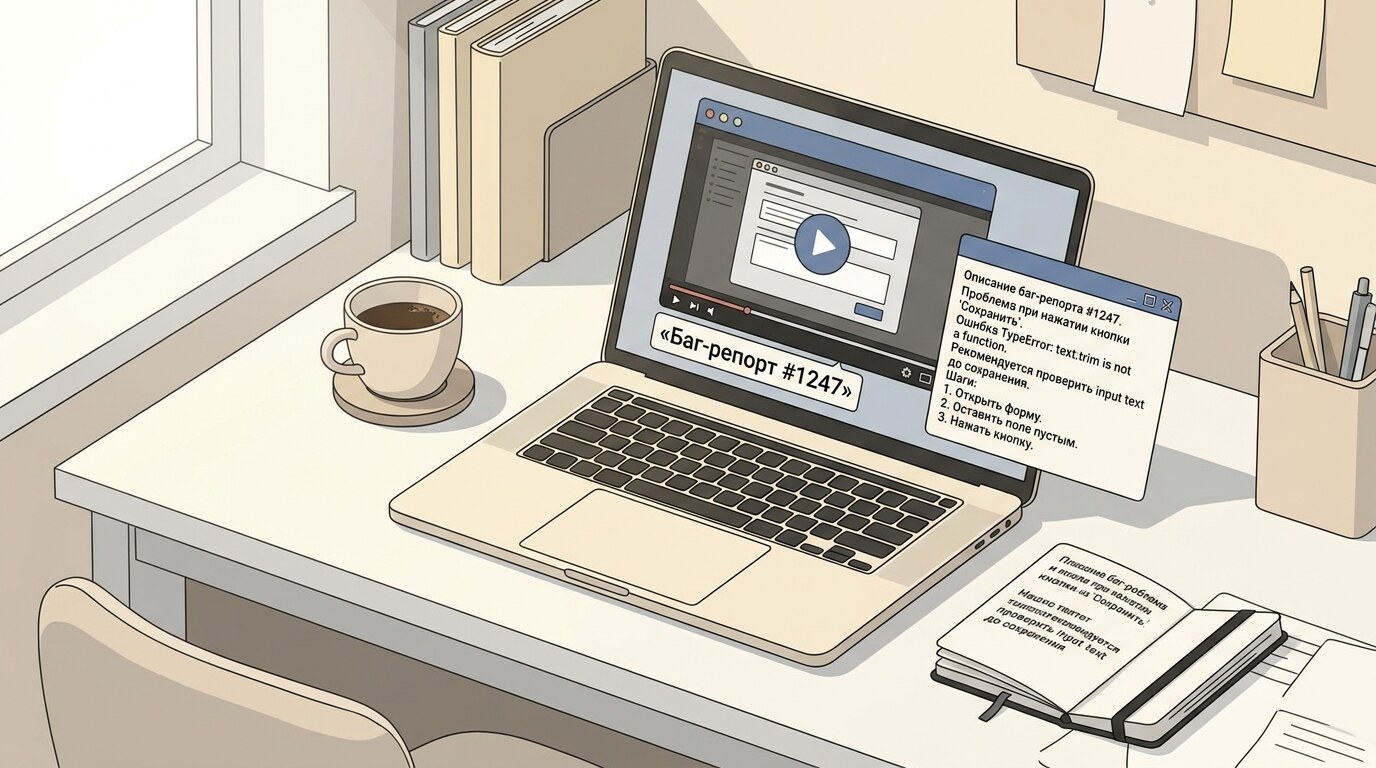
Разработчик открывает тикет. Там написано: «Кнопка не работает». Какая кнопка? На какой странице? В каком браузере? После каких действий? Что значит «не работает» — не нажимается, не отправляет данные, показывает ошибку? Разработчик тратит 20 минут на переписку, чтобы понять, что имелось в виду.
Теперь представьте: в тикете есть 30-секундное видео. Разработчик видит URL, версию браузера, последовательность кликов, момент ошибки и сообщение в консоли. Всё понятно с первого раза. Баг-репорт с видео экономит время и нервы обеим сторонам.
В этой статье — как записать видео-баг-репорт, который разработчик поймёт с первого взгляда. Шаблон, пошаговая инструкция, примеры хороших и плохих отчётов.
Для кого эта статья: для тестировщиков, продакт-менеджеров, саппорт-инженеров и всех, кто сообщает о багах. Если вы разработчик — перешлите эту статью коллегам, которые пишут баг-репорты.
Почему видео-баг-репорт лучше текстового
Текстовый баг-репорт — базовый минимум. Но у него есть три системных проблемы, которые видео решает автоматически.
Контекст виден сразу
URL, состояние интерфейса, размер окна, содержимое полей — всё на видео. Не нужно описывать словами то, что проще показать.
Воспроизведение проще
Разработчик повторяет действия из видео шаг за шагом. Не гадает, «что автор имел в виду под «нажал на кнопку справа»».
Меньше переписки
Нет цикла «уточните → ответ через 3 часа → ещё уточнение». Видео содержит все детали с первого раза.
Видео-баг-репорт не заменяет текстовое описание, а дополняет его. Идеальный тикет — это краткий текст (заголовок + шаги + ожидаемое/фактическое) плюс ссылка на видео. Так баг можно найти поиском по тексту, но понять — по видео.
Что включить в видео-баг-репорт
Хороший видео-баг-репорт — это не просто «запись экрана». Это структурированная демонстрация проблемы. Вот что нужно показать.
Перед багом: контекст
- URL страницы в адресной строке — чтобы разработчик знал, где именно проблема.
- Начальное состояние — что на экране до начала действий. Залогинен ли пользователь? Какие данные в форме? Какой фильтр выбран?
- Размер окна — если баг зависит от разрешения, покажите размер viewport (в DevTools или просто растяните окно).
Во время бага: действия и результат
- Последовательность действий — что вы делаете шаг за шагом. Лучше делать медленно и комментировать голосом.
- Момент ошибки — задержитесь на 2–3 секунды, чтобы разработчик успел рассмотреть.
- Ожидаемое поведение — скажите голосом: «Здесь должна появиться форма, но вместо этого — пустой экран».
После бага: дополнительные данные
- Консоль браузера — откройте DevTools (F12) и покажите вкладку Console. Красные ошибки — на вес золота для разработчика.
- Вкладка Network — если баг связан с загрузкой данных, покажите неудачные запросы (красные строки в Network).
- Воспроизводимость — скажите, баг появляется каждый раз или иногда.
Совет: комментируйте свои действия голосом во время записи. «Сейчас я нажимаю Submit», «жду загрузки», «вот ошибка». Это значительно ускоряет анализ видео разработчиком.
Шаблон видео-баг-репорта
Используйте этот шаблон для текстовой части тикета. Видео прикладывайте ссылкой.
## Заголовок
[Где] [Что происходит] [При каких условиях]
Пример: Страница /checkout — кнопка «Оплатить» не реагирует на клик после ввода промокода

## Шаги воспроизведения
1. Открыть /checkout с товаром в корзине
2. Ввести промокод SALE20 в поле «Промокод»
3. Нажать «Применить» — скидка отображается
4. Нажать «Оплатить» — ничего не происходит

## Ожидаемый результат
Переход на страницу оплаты

## Фактический результат
Кнопка «Оплатить» не реагирует на клик. В консоли ошибка:
TypeError: Cannot read property 'id' of undefined

## Видео
[Ссылка на запись экрана]

## Окружение
- Браузер: Chrome 124, macOS 15
- Разрешение: 1440x900
- Аккаунт: test@example.com (тариф Free)
- Воспроизводимость: каждый раз
Примеры: хороший и плохой баг-репорт
Сравните два баг-репорта на одну и ту же проблему. Разница — в деталях.
Хороший баг-репорт экономит время на каждом этапе: разработчик быстрее воспроизводит, быстрее находит причину, быстрее фиксит. Видео — ключевой ингредиент, который превращает расплывчатое описание в точную инструкцию.
Пошаговая инструкция: запись видео-баг-репорта
Записать видео-баг-репорт — дело 30–60 секунд. Вот пошаговая инструкция для записи через онлайн-сервис записи экрана.
Шаг 1. Подготовьте экран
- Откройте страницу, где проявляется баг.
- Закройте лишние вкладки и уведомления (личные чаты, почта).
- Откройте DevTools (F12) — разверните вкладку Console.
- Убедитесь, что URL страницы виден в адресной строке.
Шаг 2. Начните запись
- Нажмите кнопку записи в расширении (например, Скрини) или используйте встроенные средства ОС.
- Выберите запись всего экрана или конкретной вкладки.
- Включите микрофон — голосовые комментарии крайне полезны.
Шаг 3. Воспроизведите баг
- Выполняйте шаги медленно, комментируя каждое действие голосом.
- Когда баг проявится — задержитесь на 2–3 секунды.
- Покажите консоль DevTools — есть ли красные ошибки?
- Скажите, что вы ожидали увидеть вместо ошибки.
Шаг 4. Остановите и отправьте
- Остановите запись — сервис сгенерирует ссылку.
- Вставьте ссылку в текстовый баг-репорт (шаблон выше).
- Создайте тикет в трекере (Jira, Linear, YouTrack, GitHub Issues).
С Скрини весь процесс занимает 30 секунд: нажали кнопку в расширении → записали баг → получили ссылку → вставили в тикет. Без скачивания файлов, без загрузки на хостинг.
Чеклист идеального видео-баг-репорта
Перед отправкой тикета пройдитесь по этому чеклисту. Если все пункты выполнены — разработчик скажет спасибо.
Что должно быть в видео-баг-репорте
- URL страницы виден в адресной строке
- Показано начальное состояние (до бага)
- Каждое действие прокомментировано голосом
- Баг воспроизведён от начала до конца
- После бага пауза 2–3 секунды
- Показана консоль браузера (F12 → Console)
- Озвучено ожидаемое поведение
- Указан браузер и ОС в текстовом описании
- Указана воспроизводимость (всегда / иногда / один раз)
- Ссылка на видео вставлена в тикет
Инструменты для записи видео-баг-репортов
Для записи баг-репорта не нужен профессиональный инструмент. Вот что подходит лучше всего:
| Инструмент | Тип | Шеринг по ссылке | Консоль / DevTools | Цена |
|---|---|---|---|---|
| Скрини | Расширение | ✓ мгновенно | ✓ записывает экран | От 0 ₽ |
| Встроенная запись Windows | Системная утилита | — файл | ✓ | Бесплатно |
| OBS Studio | Десктоп | — файл | ✓ | Бесплатно |
| Chrome DevTools Recorder | Встроен в Chrome | — JSON-сценарий | ✓ | Бесплатно |
Для команд, которые ежедневно работают с баг-репортами, облачный инструмент со ссылками экономит время: не нужно скачивать файл, загружать на файлообменник, копировать ссылку. Записал — ссылка готова — вставил в тикет.
Типичные ошибки в видео-баг-репортах
Даже с видео можно записать бесполезный баг-репорт. Вот что делают не так.
- Слишком длинное видео. 10-минутная запись, где баг проявляется на 8-й минуте. Разработчик не будет пересматривать всё. Решение: начинайте запись за 2–3 шага до бага, не раньше.
- Нет голосового комментария. Молчаливое видео, где курсор прыгает по экрану. Непонятно, что именно является багом. Решение: всегда комментируйте действия и ожидания.
- Скрыт URL. Браузер в полноэкранном режиме, адресную строку не видно. Разработчик не знает, какая страница. Решение: убедитесь, что адресная строка видна.
- Не показана консоль. JavaScript-ошибка могла бы указать на проблему за секунды, но DevTools не открыт. Решение: всегда показывайте Console после воспроизведения бага.
- Конфиденциальные данные на экране. Пароли, токены, персональные данные других пользователей. Решение: используйте тестовые аккаунты или замажьте данные.
Видео-баг-репорты в рабочем процессе
Записать одно видео — просто. Выстроить процесс, где вся команда записывает качественные видео-баг-репорты — задача посложнее. Вот как это внедрить.
Правила для команды
- Видео обязательно для багов с пометкой «не воспроизводится» или «нужно уточнение».
- Максимальная длительность — 2 минуты. Если баг сложнее — разбейте на этапы.
- Единый инструмент для всей команды. Не десяток разных сервисов, а один — чтобы ссылки были единообразными.
- Шаблон тикета с обязательным полем «Видео».
Интеграция с трекером задач
Большинство трекеров (Jira, Linear, YouTrack, GitHub Issues, Asana) поддерживают ссылки и вложения. Два способа добавить видео:
- Ссылка — вставьте URL облачного видео в описание тикета. Многие трекеры автоматически показывают превью.
- Вложение — загрузите файл видео как attachment. Подходит для локально записанных видео и для ситуаций, когда видео содержит конфиденциальные данные.
Видео-баг-репорты особенно ценны для удалённых команд, где нельзя подойти к коллеге и показать проблему на его экране. Подробнее о видеокоммуникации в распределённых командах — в статье о видеосообщениях для работы.
Записать баг за 30 секунд
Установите расширение Скрини — и записывайте видео-баг-репорты прямо из браузера. Нажали кнопку, показали баг, получили ссылку. Без установки программ, без загрузки файлов.
Попробовать Скрини бесплатно →Частые вопросы
Текстовое описание бага часто неполное: автор пропускает детали, которые кажутся ему очевидными. Видео показывает весь контекст: URL, состояние интерфейса, последовательность действий, момент ошибки. Разработчик видит именно то, что видел пользователь, и тратит меньше времени на воспроизведение.
Оптимально — от 15 секунд до 2 минут. Начните запись за 2–3 шага до бага, покажите сам баг и ожидаемое поведение. Если воспроизведение требует длинной последовательности действий — начните запись ближе к проблемному месту.
Да. Видео — дополнение к текстовому описанию, не замена. Текст нужен для поиска по тикетам, для быстрого понимания сути без просмотра видео и для автоматической классификации. Идеальная формула: заголовок + шаги + видео + окружение.
Для браузерных багов — расширения вроде Скрини или встроенные средства ОС. Для десктопных приложений — OBS Studio или запись Windows (Win+G). Для мобильных — встроенная запись экрана iOS/Android. Главное — чтобы инструмент давал ссылку и не требовал долгой настройки.
Если используете облачный сервис записи (Скрини), вставьте ссылку на видео в описание тикета. Если записали файл локально — прикрепите его как вложение. В Jira, Linear, YouTrack и других трекерах ссылки на видео отображаются как встроенный превью.
Заключение
Видео-баг-репорт — это не усложнение процесса, а его упрощение. Вместо переписки «уточните, что вы имеете в виду» — 30-секундная запись, которая показывает всё. Используйте шаблон из этой статьи, прогоняйте чеклист перед отправкой и выберите один инструмент для всей команды. Попробуйте записать первый видео-баг-репорт через Скрини — это бесплатно и занимает меньше минуты.