Скрини
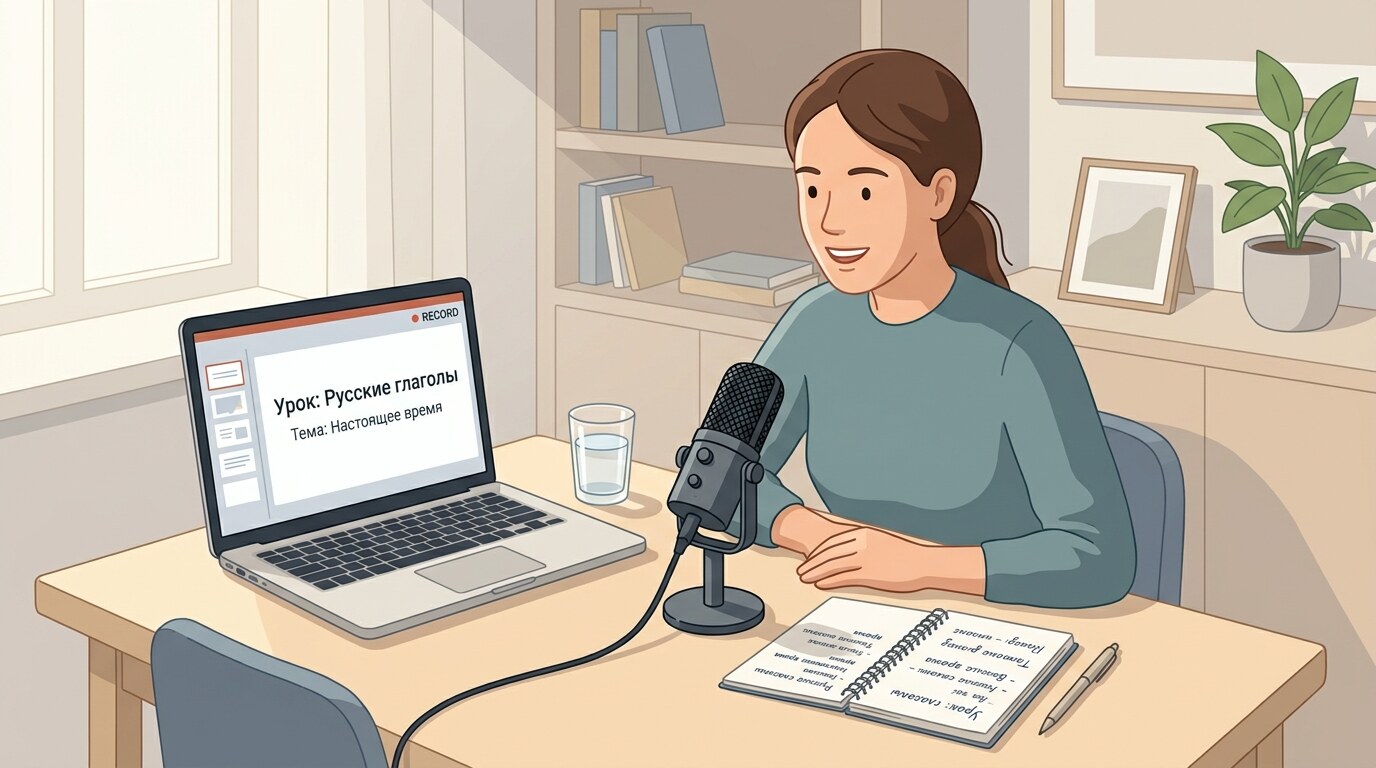
Вы преподаватель. Вы отлично объясняете материал у доски или на занятии. Но вас попросили записать видеоурок — и вы чувствуете, что это совсем другая история. Нужна камера? Студия? Программа для монтажа? Может, проще не связываться?
На самом деле записать обучающее видео в 2026 году — не сложнее, чем отправить голосовое сообщение в мессенджере. Вам не нужно быть блогером. Не нужно покупать оборудование. Не нужно учиться монтажу. Всё, что нужно — ноутбук, браузер и 30 минут свободного времени.
В этой статье — пошаговая инструкция из 7 шагов: от идеи до момента, когда ученики уже смотрят ваш урок. Плюс интерактивные инструменты: чеклист готовности, тест на подходящий формат и визуальный пошаговый гид.
Для кого эта статья: преподаватели школ и вузов, репетиторы, тренеры онлайн-курсов, методисты. Опыт записи видео не требуется — начнём с самых основ.
Зачем преподавателю записывать видеоуроки
Видеоуроки — это не модная прихоть и не замена живым занятиям. Это инструмент, который решает конкретные проблемы. Вот пять причин, по которым преподаватели по всему миру переходят на видеоформат:
Можно пересматривать
Ученик не понял с первого раза — перемотал и послушал заново. На живом занятии такой возможности нет.
Экономия времени
Вы объясняете одну и ту же тему 5 группам? Запишите один раз — и освободите часы для индивидуальной работы. Это принцип асинхронной коммуникации — каждый смотрит тогда, когда ему удобно.
Учёба из дома
Ученик заболел, уехал или не успевает на занятие. Видеоурок доступен в любое время из любой точки.
Масштабирование
10 учеников или 10 000 — видеоурок работает одинаково. Это основа онлайн-курсов и цифровых школ.
По данным исследования Kaltura (2025), 87% преподавателей, начавших записывать видео, отмечают рост вовлечённости учеников. А 72% студентов предпочитают видеоматериалы обычным текстовым конспектам.
При этом речь не о голливудском производстве. Самые популярные обучающие видео — простые записи экрана с голосом преподавателя. Именно такие мы научимся записывать.
Что нужно для записи видеоурока
Хорошая новость: вам не нужно ничего покупать. Вот минимальный набор, который наверняка уже есть:
Ноутбук или компьютер
Любой, выпущенный после 2018 года. Windows, macOS или ChromeOS — без разницы. Планшет тоже подойдёт.
Браузер
Google Chrome, Яндекс.Браузер, Microsoft Edge — любой на основе Chromium. Вы наверняка уже пользуетесь одним из них.
Микрофон
Встроенный микрофон ноутбука подойдёт для начала. Позже можно купить USB-микрофон за 2 000–3 000 рублей.
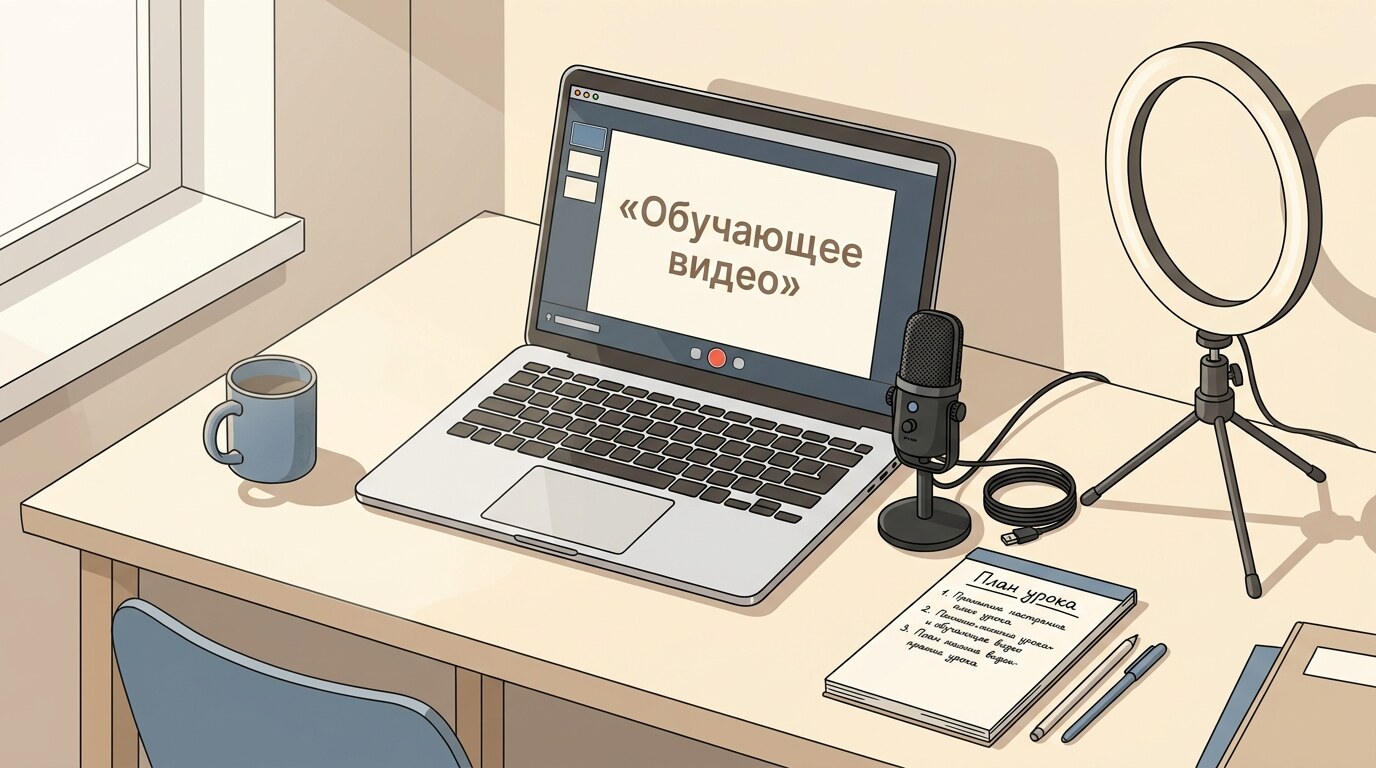
Вот и всё. Ни камеры, ни штатива, ни кольцевой лампы, ни программ для монтажа. Для записи экрана — а это самый распространённый формат обучающего видео — достаточно расширения для браузера.
Совет: не откладывайте запись до момента, когда «купите нормальный микрофон». Первый урок лучше записать со встроенным микрофоном сегодня, чем с профессиональным оборудованием никогда. Качество контента всегда важнее качества звука.
Формат «говорящая голова» (лицо в камеру) популярен на YouTube, но для большинства обучающих видео достаточно скринкаста — когда вы показываете слайды или документ и комментируете голосом. Камера для этого не нужна.
Теперь давайте проверим, готовы ли вы начать запись прямо сейчас.
Чеклист: готовы ли вы записать видеоурок?
Отметьте пункты, которые уже выполнены. Цель — набрать хотя бы 7 из 10 и начать запись.
7 шагов: от идеи до готового видеоурока
Вот пошаговый план, который проведёт вас от чистого экрана до момента, когда ученики уже смотрят ваш урок. Каждый шаг — простое, конкретное действие. Нажимайте на номера шагов, чтобы переключаться между ними.
Шаг 1. Подготовьте план урока
Не пишите дословный сценарий — это только сковывает. Вместо этого сделайте краткий план из 3–5 пунктов на бумаге или в заметках телефона:
- Тема: о чём этот урок, в одном предложении
- 3–5 ключевых мыслей: что ученик должен понять и запомнить
- Финал: краткий вывод или задание для самопроверки
Этот план — ваша шпаргалка. Положите её рядом с экраном и подглядывайте по ходу записи. Это абсолютно нормально — на камеру этого не видно.
Хороший видеоурок — это одна тема, одна мысль. Если у вас материала на 40 минут — разбейте его на 3–4 коротких урока. Каждый по 7–10 минут. Так ученикам легче воспринимать, а вам легче записывать.
Шаг 2. Откройте материалы на экране
Откройте на экране то, что будете показывать ученикам:
- Презентацию в Google Slides, PowerPoint или Keynote
- Документ с текстом или формулами
- Веб-страницу, онлайн-доску или тренажёр
- Код в редакторе (если вы преподаёте программирование)
Перед записью наведите порядок на экране:
- Закройте лишние вкладки — ученику не нужно видеть вашу почту или соцсети
- Увеличьте масштаб до 125–150% — текст должен быть читаемым даже на телефоне
- Отключите всплывающие уведомления — в Windows: Фокусировка внимания; в macOS: Не беспокоить
Если вы используете презентацию — откройте её в режиме показа слайдов. Если работаете с документом — пролистайте его заранее, чтобы знать, где что находится.
Шаг 3. Установите расширение для записи
Вам не нужно скачивать тяжёлые программы. Современные сервисы записи экрана работают прямо в браузере через расширение. Установка занимает 30 секунд:
- Зайдите в Chrome Web Store или магазин расширений вашего браузера
- Найдите «Скрини» или другой сервис записи экрана
- Нажмите «Установить» — расширение появится в панели браузера
После установки нажмите на иконку расширения. Откроется панель записи. Здесь вы увидите три варианта того, что записывать:
- Весь экран — если вы переключаетесь между окнами
- Окно приложения — если работаете в одной программе
- Вкладка браузера — если показываете сайт или онлайн-презентацию
Для большинства видеоуроков подойдёт «вкладка» или «окно» — так в запись не попадёт панель задач и другие приложения.
Шаг 4. Проверьте микрофон
Звук — самое важное в обучающем видео. Ученик простит нечёткую картинку, но не простит бубнящий или шипящий звук. Проверьте микрофон за 1 минуту:
- Нажмите на иконку расширения — внизу будет выпадающий список микрофонов
- Убедитесь, что выбран правильный микрофон (не «по умолчанию», а конкретное устройство)
- Скажите несколько слов — индикатор уровня звука должен реагировать на голос
Если звук тихий или с эхом:
- Пересядьте ближе к микрофону (30–50 см для встроенного)
- Если используете наушники с микрофоном — выберите их в настройках
- Закройте окно, если с улицы доносится шум
Запишите тестовые 10 секунд и послушайте. Голос чёткий? Нет фонового гула? Отлично — вы готовы.
Шаг 5. Нажмите «Записать»
Вот он — момент, которого многие боятся. Но это буквально одно нажатие кнопки:
- Выберите область записи (вкладка, окно или весь экран)
- Убедитесь, что микрофон включён
- Камера не нужна — в Скрини записывается экран и голос (запись с камерой планируется)
- Нажмите большую кнопку «Записать»
Начнётся обратный отсчёт: 3… 2… 1… Запись пошла. Вы увидите маленький индикатор в углу экрана — красную точку или таймер. Это значит, что всё работает.
Не волнуйтесь, если в первые секунды растерялись. Сделайте вдох, улыбнитесь (это слышно в голосе даже без камеры) и начните говорить. Как будто перед вами сидит один ученик и вы объясняете ему тему лично.
Шаг 6. Ведите урок как обычно
Теперь забудьте, что идёт запись, и просто объясняйте. Переключайте слайды, показывайте примеры, рисуйте маркером на экране (если ваш инструмент записи это поддерживает). Ведите урок так, как ведёте его обычно.
Несколько правил для комфортной записи:
- Говорите чуть медленнее, чем при живом общении. Видео можно ускорить, но замедлить — сложнее
- Используйте паузы. Перед новой мыслью — пауза 1–2 секунды. Ученику нужно время переключиться
- Если ошиблись — не останавливайтесь. Скажите: «Извините, давайте я повторю...» и продолжайте. Это естественно и даже делает запись живой
- Следите за таймером. Оптимальная длина — 5–15 минут. Если вышло больше — ничего страшного, но в следующий раз попробуйте уложиться короче
Когда закончили — подведите итог одним предложением: «Итак, сегодня мы разобрали три способа сложения дробей. Попробуйте решить задание на странице 42.» Затем нажмите кнопку остановки записи.
Шаг 7. Поделитесь ссылкой с учениками
После нажатия «Стоп» происходит магия: сервис загружает видео в облако и за несколько секунд создаёт ссылку. Вам не нужно скачивать файл, конвертировать его или загружать куда-то вручную.
Что делать со ссылкой:
- Отправить в групповой чат (Telegram, WhatsApp, Viber)
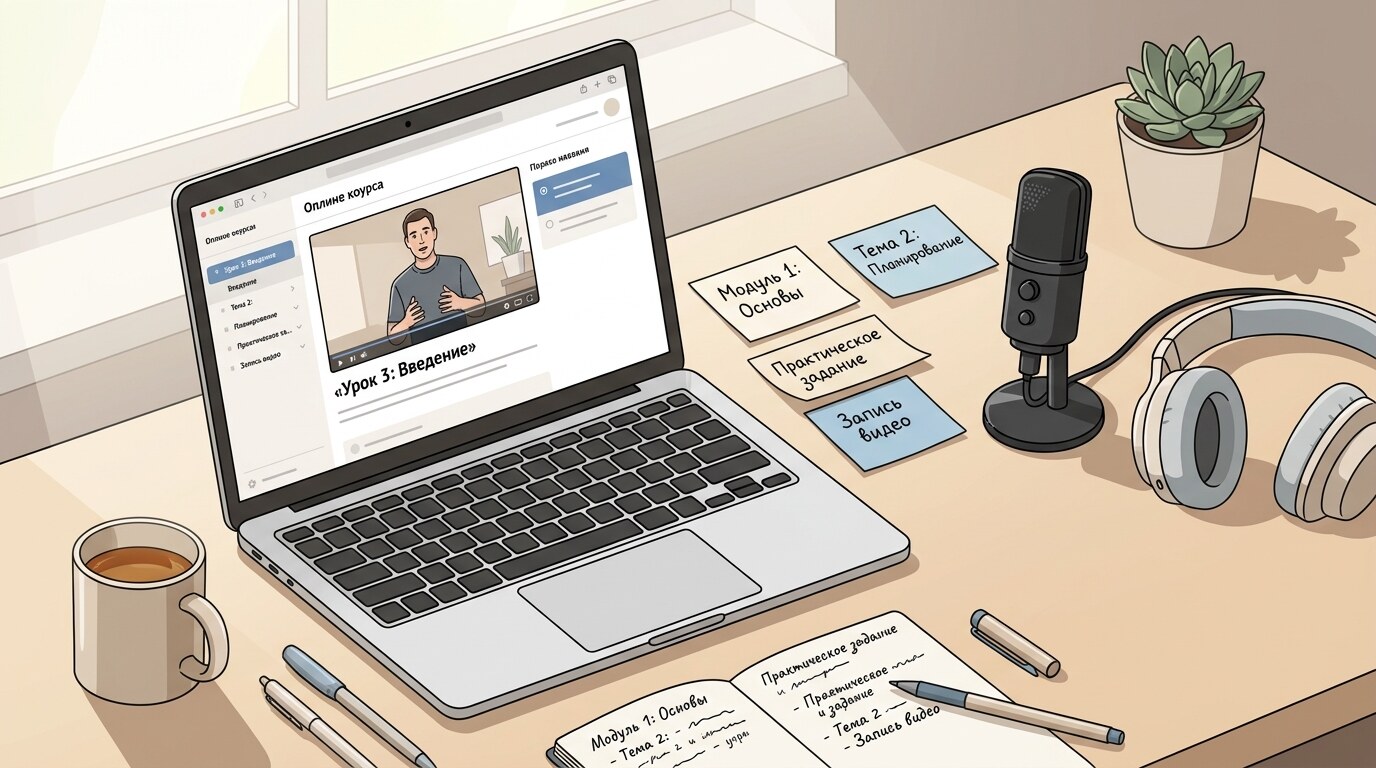
- Вставить в LMS (Moodle, Google Classroom, iSpring)
- Добавить в email-рассылку для учеников
- Вставить ссылку на сайт или в блог
Ученики переходят по ссылке и смотрят видео прямо в браузере — без скачивания, без регистрации, без рекламы. Всё. Ваш первый видеоурок опубликован и доступен ученикам. Кстати, такой формат отлично работает и для видеосообщений для работы — быстрая обратная связь ученику или коллеге за пару кликов.
Советы по качеству: звук, свет, подача
Ваш первый урок записан. Теперь давайте сделаем следующие записи ещё лучше. Вот проверенные советы, которые не требуют вложений — только внимания к деталям.
Звук — главный приоритет
Звук важнее картинки. Это подтверждают все исследования восприятия видеоконтента. Ученик будет смотреть видео с нечёткой картинкой, но закроет видео с плохим звуком через 10 секунд.
- Записывайтесь в тихой комнате. Закройте окна и двери. Даже тихий гул кондиционера слышен на записи
- Держите микрофон ближе. 30–50 см для встроенного микрофона ноутбука. 15–25 см для внешнего USB-микрофона
- Говорите в одну сторону. Не поворачивайте голову от микрофона — громкость голоса будет «плавать»
- Мягкие поверхности гасят эхо. Книжные полки за спиной, ковёр на полу, штора на окне — всё это улучшает звук. Пустая комната с бетонными стенами — худший вариант
- Попейте воды перед записью. Сухость во рту создаёт щёлкающие звуки, которые хорошо слышны на записи
Свет (если показываете лицо)
Скрини пока не поддерживает запись с камерой (эта функция планируется). Но если вы записываете видео с лицом в другом инструменте — вот советы по свету:
- Сядьте лицом к окну. Естественный свет из окна — лучший и бесплатный источник света. Окно позади вас — плохо: лицо будет тёмным
- Не записывайтесь в полумраке. Включите обычную настольную лампу и направьте на себя, если окна нет
- Камера на уровне глаз. Поставьте ноутбук на стопку книг, если он ниже уровня лица. Вид снизу — не самый выигрышный ракурс
Подача и темп
- Энергия. Камера «съедает» энергию. Если в жизни вы говорите нормально — на видео покажется вялым. Добавьте 20% бодрости в голос
- Короткие предложения. На видео длинные предложения воспринимаются хуже, чем на бумаге. Говорите ёмко
- Примеры. Вместо «давайте рассмотрим теоретический аспект» — «вот пример: у Маши 3 яблока...». Конкретика удерживает внимание
- Вопросы к зрителю. «Как думаете, что получится? Поставьте на паузу и попробуйте решить.» Это вовлекает ученика
- Не извиняйтесь за качество. Фраза «извините за плохое качество видео» разочаровывает зрителя ещё до начала. Просто начните с сути
Где хранить и как делиться видеоуроками
Видеоурок записан. Но куда его положить, чтобы ученики могли посмотреть? Есть несколько вариантов — от самого простого до самого контролируемого.
| Способ | Простота | Контроль доступа | Аналитика | Стоимость |
|---|---|---|---|---|
| Облачный сервис записи (Скрини) | Автоматически | Только по ссылке | — | от 0 ₽ |
| YouTube (скрытое видео) | Просто | Только по ссылке | Базовая | Бесплатно |
| Яндекс.Диск / Google Drive | Просто | По email | — | Бесплатно |
| LMS (Moodle, iSpring) | Требует настройки | Полный | Детальная | от 2 000 ₽/мес |
| Свой сервер | Сложно | Полный | Нужно настраивать | от 500 ₽/мес |
Рекомендация для начинающих: используйте облачный сервис записи, который создаёт ссылку автоматически. Вы записали — ссылка готова — отправили ученикам. Ноль дополнительных действий. Скрини на бесплатном плане позволяет записать до 25 видео — этого хватит, чтобы понять, подходит ли вам формат.
Для продвинутых: если у вас уже есть LMS (Moodle, Google Classroom), загружайте видео туда. Так вы сможете встроить урок в учебный план и отслеживать, кто из учеников смотрел.
Три формата видеоурока: какой выбрать
Не все видеоуроки одинаковы. Выберите формат, который подходит вашей теме и стилю преподавания. Нажимайте на вкладки ниже, чтобы узнать подробности о каждом формате.
Скринкаст: экран + голос
Вы показываете экран — слайды, документ, программу — и комментируете голосом. Ваше лицо не видно. Это самый простой и популярный формат для обучающих видео.
🟢 Когда подходит
- Объяснение работы с программой или сайтом
- Презентация с комментариями
- Пошаговые инструкции
- Решение задач с записями на экране
- Вы стесняетесь камеры
🔴 Ограничения
- Нет визуального контакта с учеником
- Менее «личный» формат
- Сложнее удержать внимание без лица
Оборудование: ноутбук + микрофон. Камера не нужна.
Подходит для: IT, математика, бухгалтерия, работа с ПО, любой предмет с визуальными материалами.
Говорящая голова: лицо + фон
Вы смотрите в камеру и рассказываете. Как преподаватель у доски, только доска — это экран зрителя. Формат популярен на YouTube и курсовых платформах.
🟢 Когда подходит
- Вводные лекции и мотивационные уроки
- Объяснение концепций без визуальных материалов
- Преподаватель — лицо курса (бренд)
- Темы, где важен эмоциональный контакт
🔴 Ограничения
- Нужна камера и нормальный свет
- Нужно следить за фоном и внешним видом
- Сложно показать формулы или код
- Психологический барьер камеры
Оборудование: камера (веб-камера или встроенная) + микрофон + свет (хотя бы окно).
Подходит для: гуманитарные предметы, soft skills, языки, вступительные модули курсов.
Смешанный: экран + лицо в кружочке
Вы показываете экран, а в углу видно ваше лицо в маленьком кружочке. Это компромисс между скринкастом и говорящей головой — и часто лучший выбор.
🟢 Когда подходит
- Визуальные материалы + личный контакт
- Долгие уроки, где важно удержать внимание
- Онлайн-курсы, где узнаваемость преподавателя важна
- Любые темы — универсальный формат
🔴 Ограничения
- Кружочек занимает часть экрана
- Нужна камера
- Чуть больше подготовки (свет + фон)
Оборудование: камера + микрофон. Расширение для записи должно поддерживать одновременную запись экрана и камеры. В Скрини доступен скринкаст (экран + голос), запись с камерой планируется.
Подходит для: практически любой предмет. Это формат, с которого стоит начать, если вы не против камеры.
Не знаете, какой формат выбрать? Пройдите короткий тест ниже — он подскажет оптимальный формат за 30 секунд.
Тест: какой формат видеоурока вам подходит?
Ответьте на 5 вопросов, и мы подскажем, с какого формата начать.
🎓 Подберём ваш формат
5 вопросов — 30 секунд — персональная рекомендация
Что вы будете показывать ученикам?
Как вы относитесь к камере?
Какой предмет вы преподаёте?
Какая длина видео вам нужна?
Есть ли у вас веб-камера?
Скринкаст: экран + голос
Вам идеально подходит формат скринкаста. Показывайте экран и комментируйте голосом — камера не нужна. Это самый быстрый способ начать записывать видеоуроки. Установите расширение Скрини и запишите первый урок за 10 минут.
Записать скринкаст бесплатно →Смешанный: экран + лицо в кружочке
Вам подходит смешанный формат: экран с материалами и ваше лицо в маленьком кружочке. Это золотая середина — ученики видят и материал, и преподавателя. В Скрини доступен скринкаст (экран + голос). Запись с камерой планируется.
Попробовать бесплатно →Говорящая голова: лицо + камера
Ваш предмет и стиль преподавания отлично подходят для формата «говорящая голова». Эмоциональный контакт с учеником — ваше главное преимущество. Для длинных лекций чередуйте камеру и экран, чтобы удержать внимание.
Начать запись бесплатно →Частые вопросы
Записать видеоурок можно совершенно бесплатно. Вам нужен ноутбук со встроенным микрофоном и бесплатное расширение для записи экрана.
Скрини, например, позволяет бесплатно записать до 25 видео по 2 минуты — этого хватит, чтобы попробовать формат и записать серию коротких уроков. Для более длинных уроков есть платные тарифы от 390 рублей в месяц.
Минимальный набор: ноутбук и браузер Chrome или Яндекс. Встроенного микрофона достаточно для начала.
Если хотите улучшить звук — купите USB-микрофон за 2 000–3 000 рублей (например, Fifine K669 или Maono AU-A04). Веб-камера нужна только если вы хотите показывать своё лицо одновременно с экраном.
Студия, профессиональный свет и камера не нужны. Самые популярные обучающие видео записаны дома, на обычном ноутбуке.
Для обучающих видео оптимальная длина — 5–15 минут. Исследования показывают, что после 6 минут внимание зрителя заметно падает.
Если тема большая — лучше разбить на несколько коротких уроков по 7–10 минут, чем записывать одну лекцию на 45 минут. Каждый урок — одна мысль, одна тема.
Для быстрых объяснений («как решить это уравнение») хватит и 2–3 минут. Не растягивайте видео ради длины.
Для большинства обучающих видео монтаж не нужен. Ученикам важнее содержание, а не идеальная картинка. Если вы оговорились — просто повторите мысль, это естественно.
Если всё же хотите убрать паузу или неудачный фрагмент, в Скрини есть встроенный тримминг: можно обрезать начало и конец записи прямо в браузере, без скачивания видеоредактора.
Для профессиональных онлайн-курсов может понадобиться монтаж — но это уже другой уровень, и к нему стоит переходить после того, как вы запишете первые 10–20 уроков.
Самый простой способ — облачный сервис записи экрана, который создаёт ссылку автоматически. После записи в Скрини вы получаете ссылку — отправляете её в мессенджер, LMS или по email. Ученики смотрят прямо в браузере, без скачивания.
Альтернативы:
— YouTube (скрытое видео по ссылке) — если нужен бесплатный хостинг без ограничений по длине
— Google Drive / Яндекс.Диск — если нужно ограничить доступ по email
— LMS (Moodle, Google Classroom) — если видео встраивается в учебный план
👉 Главное: это проще, чем кажется
Записать видеоурок — это не сложнее, чем объяснить тему ученику. Вы уже умеете преподавать. Теперь нужно просто нажать одну кнопку и сделать то, что вы делаете каждый день.
Не ждите идеального момента. Не ждите идеального оборудования. Первый урок запишите сегодня. Откройте презентацию, установите расширение, нажмите «Записать» и говорите. Через 10 минут у вас будет готовый видеоурок и ссылка для учеников.
Вы — преподаватель. Вам не нужно быть блогером, оператором или монтажёром. Нужно просто быть собой и объяснять так, как вы умеете.