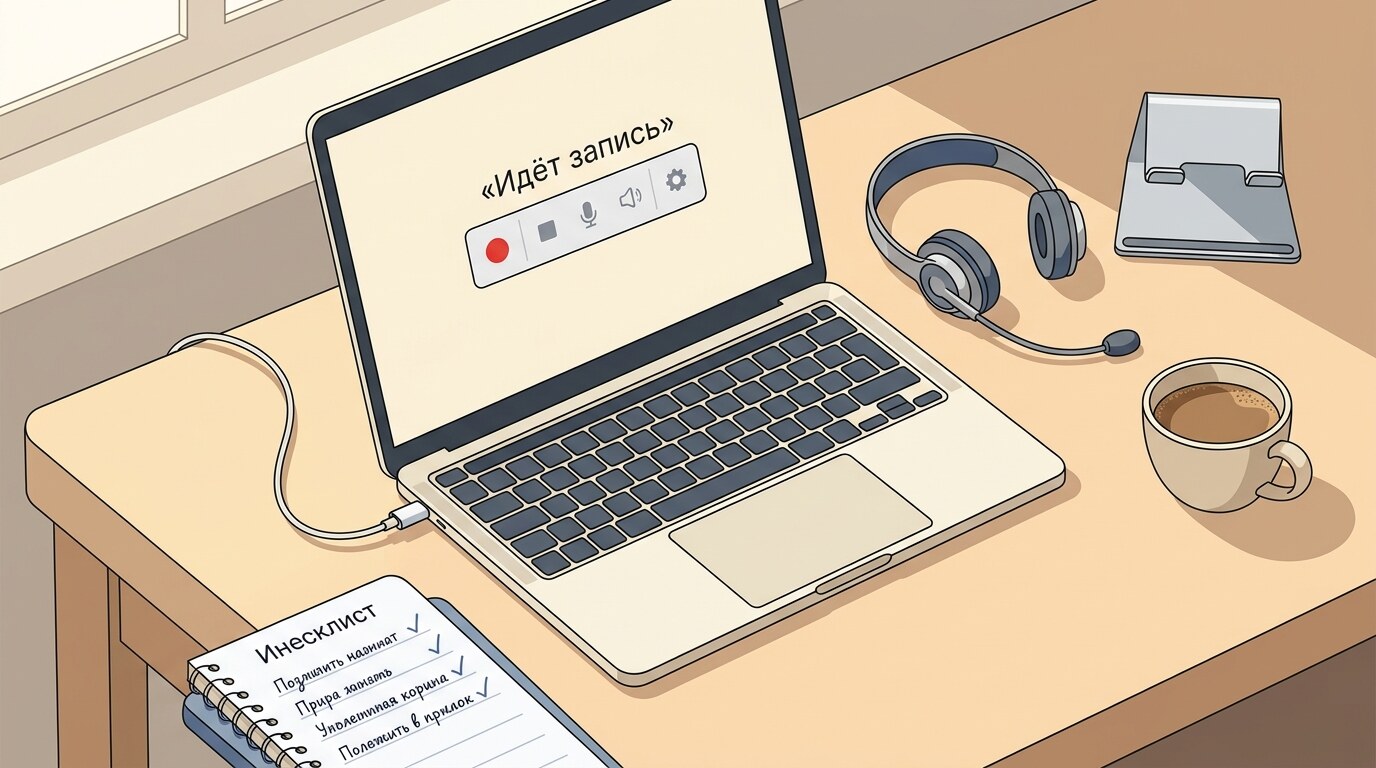
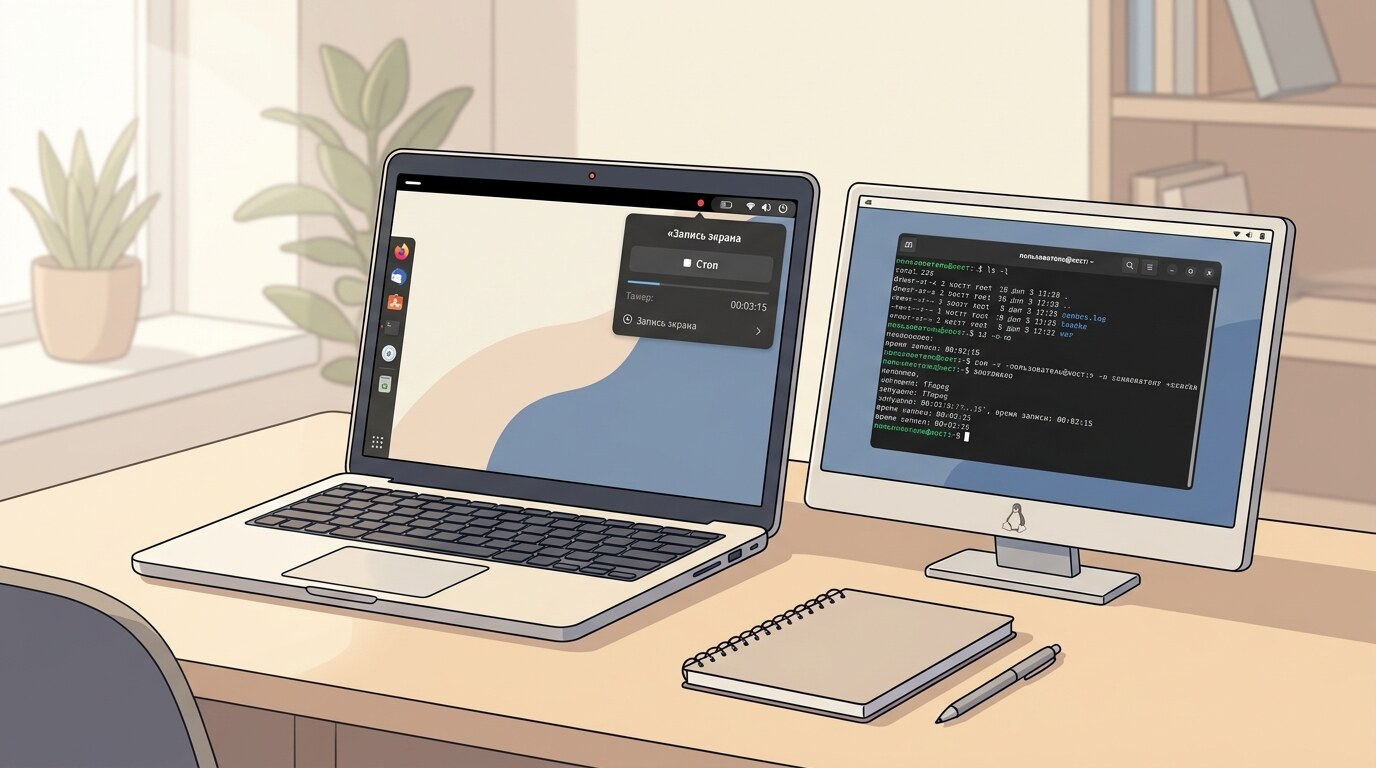
Скрини
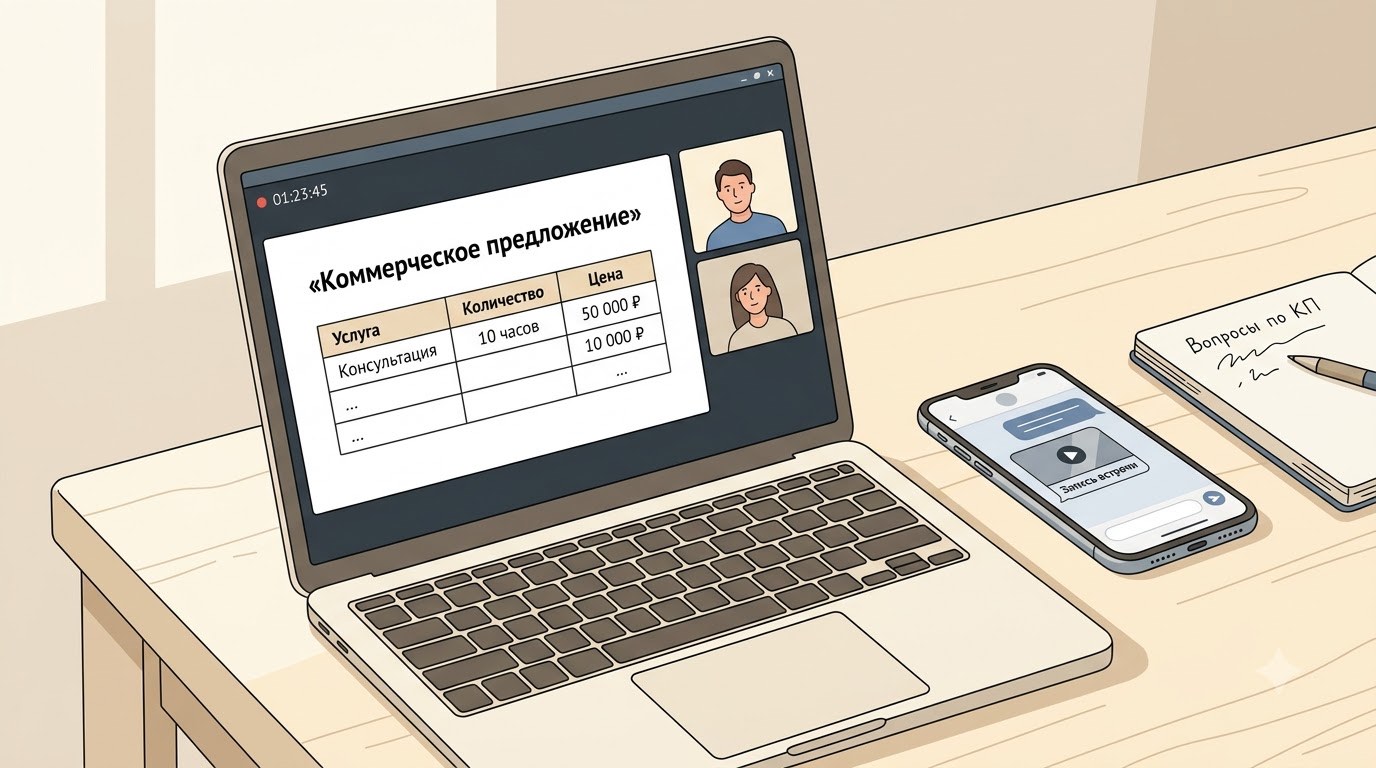
Запись в Телемосте включается из меню на нижней панели встречи: пункт «Записать на компьютер» доступен любому участнику, а в Телемосте для бизнеса есть ещё «Записать на Яндекс Диск». Файл в формате .webm сохраняется в «Загрузки» браузера или в «Документы/Телемост», если встреча открыта в программе для компьютера. Ниже — где искать запись, какие лимиты у каждого способа и как отправить запись встречи клиенту ссылкой.
Разбор для тех, кто проводит онлайн-встречи с клиентами и коллегами: менеджеров по продажам, руководителей проектов, тимлидов. Если запись нужна ради протокола и решений команды, пригодится соседний материал — как записать совещание и не потерять решения.
Как включить запись в Телемосте
Кнопки «Запись» на виду нет — она спрятана в меню. Порядок по справке Телемоста:
Рядом со значком записи появится таймер. Все, кто находится на встрече, получат уведомление о начале записи. Записывать одну встречу могут сразу несколько участников, но остановить запись может только тот, кто её запустил.
Пока идёт запись, окно или программу со встречей сворачивать нельзя. На длинной встрече с показом презентации это легко нарушить: переключились в другую программу на весь экран, свернули браузер — и запись прервалась.
Где запись работает, а где кнопки нет
Главное ограничение зависит от того, чем открыта встреча. Данные взяты из таблицы «Чем отличаются версии Телемоста» справки Яндекс 360:
| Где открыта встреча | Запись на компьютер | Куда сохраняется файл |
|---|---|---|
| Программа Телемоста для компьютера | Без ограничения по длительности | Документы/Телемост |
| Яндекс Браузер | Без ограничения по длительности | Загрузки браузера |
| Google Chrome | До 30 минут | Загрузки браузера |
| Mozilla Firefox | Недоступна | — |
| Мобильное приложение | Недоступна | — |
Лимит Chrome легко упустить из виду. Встреча с клиентом по коммерческому предложению редко укладывается за полчаса: вопросы по смете, условиям оплаты, срокам. Если такую встречу открыли через Chrome, последние минуты разговора файл не сохранит.
Куда сохраняется запись Телемоста
Путь к файлу зависит от способа записи. Выберите свой вариант:
После остановки файл скачивается автоматически в папку «Загрузки» браузера. Имя файла — «Запись встречи [дата] [время] — запись.webm», где дата и время соответствуют началу записи. Сообщения чата Телемост предлагает сохранить отдельным текстовым файлом .txt.
Программа кладёт файл в папку «Телемост» внутри «Документов»:
- Windows —
C:\Users\Имя_пользователя\Documents\Телемост - macOS —
/Users/Имя_пользователя/Documents/Телемост
Имя файла — «Встреча в Телемосте [дата] [время] — запись.webm». Если в чате встречи переписывались, рядом появится файл .txt с сообщениями.
Запись на Диск доступна, если встречу создал пользователь с аккаунтом на домене организации и у организации подключён тариф Яндекс 360 «Минимальный», «Основной», «Продвинутый» или «Корпоративный». Запись попадает в папку «Записи Телемоста» на Диске организатора в двух вариантах: видео со звуком и отдельная аудиоверсия. После обработки ссылка на запись приходит организатору и в чат встречи.
Размер одного файла — до 50 ГБ, запись не расходует месячный лимит загрузок на Диск. Если места на Диске не хватает, запись хранится на сервере три дня. Открыть её могут только сотрудники организации, в которой состоит организатор.
Файл не нашёлся? Проверьте, через какой браузер или программу открывали встречу: запись из Chrome не окажется среди «Документов», а запись из программы — среди «Загрузок». Если писали на Диск, ссылка придёт организатору, даже когда запись запускал другой сотрудник.
Чем открыть файл .webm и как переслать запись
Формат .webm воспроизводят Google Chrome, Яндекс Браузер и медиаплеер VLC: достаточно перетащить файл на открытую вкладку браузера или открыть его через плеер. Стандартные проигрыватели Windows и macOS открывают такие файлы не всегда, поэтому при ошибке «формат не поддерживается» проще начать с браузера.
Переслать запись коллеге можно файлом, но часовая встреча занимает сотни мегабайт, и мессенджеры с почтой такой объём часто не пропускают. Обычный путь — загрузить файл на облачный диск и отправить ссылку с открытым доступом. Отдельно сохраните рядом файл .txt с чатом встречи: там остаются ссылки и договорённости, которые участники писали текстом.
Когда встроенной записи Телемоста не хватает
Кнопка Телемоста закрывает простой случай: встреча внутри команды, файл нужен одному человеку. С клиентской встречей сложнее.
Файл нужно куда-то деть
Запись на компьютер — это файл .webm на диске. Чтобы клиент его посмотрел, файл сначала загружают в облако и открывают доступ. Часовая встреча весит много, и загрузка занимает время.
Диск закрыт для внешних
Запись на Яндекс Диск организации открывается только сотрудникам этой организации. Клиенту, подрядчику или партнёру её так просто не показать.
Лимиты браузера и телефона
В Chrome запись обрывается на 30 минутах, в Firefox и мобильном приложении её нет. Если встреча уже идёт в «неправильном» браузере, переоткрывать её посреди разговора неудобно.
Для отдела продаж есть ещё одна задача: руководителю нужно пересматривать встречи менеджеров, а при передаче клиента другому менеджеру — быстро найти, что уже обсуждали. Разрозненные файлы .webm на ноутбуках сотрудников для этого не годятся.
Как записать встречу в Телемосте и сразу получить ссылку
Второй способ — записать вкладку со встречей расширением для записи экрана. Такая запись не зависит от прав в Телемосте и от тарифа Яндекс 360: расширение пишет то, что показывает вкладка браузера, вместе со звуком. Скрини записывает вкладку, окно или весь экран, микширует звук вкладки с микрофоном, поэтому в записи слышны обе стороны: вы и клиент. После остановки видео загружается в облако, и ссылка на просмотр готова сразу.
- Установите расширение Скрини из Chrome Web Store и войдите в аккаунт.
- Откройте встречу Телемоста во вкладке Chrome.
- В расширении выберите запись вкладки и включите микрофон.
- Проведите встречу: показывайте презентацию или коммерческое предложение через демонстрацию экрана Телемоста.
- Остановите запись, при необходимости обрежьте начало и конец и скопируйте ссылку.
Клиент открывает ссылку в браузере без регистрации и скачивания файла. На запись можно поставить пароль, а в статистике видно, открывали ли видео. Подробнее о том, почему в записи иногда пропадает голос собеседника и как это исправить, — в статье запись экрана со звуком.
Предупредите собеседника. Телемост уведомляет участников о своей записи, а о записи расширением не знает. Скажите клиенту в начале встречи, что ведёте запись и пришлёте ссылку после разговора.
Встроенная запись Телемоста и запись вкладки со ссылкой
| Параметр | Запись на компьютер | Запись на Яндекс Диск | Запись вкладки в Скрини |
|---|---|---|---|
| Кто может включить | Любой участник | Сотрудники организации на тарифе Яндекс 360 | Любой участник |
| Ограничения | В Chrome до 30 минут, в программе и Яндекс Браузере без ограничения | Файл до 50 ГБ | По тарифу Скрини: от 2 минут на бесплатном до 240 минут на «Бизнесе» |
| Результат | Файл .webm на диске | Файл в папке «Записи Телемоста» | Ссылка на просмотр сразу после остановки |
| Показать клиенту вне организации | После ручной загрузки файла | Только сотрудникам организации | Ссылкой, по желанию с паролем |
| Записи всего отдела в одном месте | Нет | На Диске организатора | В общем рабочем пространстве команды |
Для внутренних созвонов кнопки Телемоста обычно достаточно. Для встреч с клиентами, где запись потом отправляют самому клиенту или руководителю, удобнее запись со ссылкой. Про отделы продаж и то, как команды работают с такими записями, — на странице Скрини для продаж, лимиты длительности по тарифам — на странице тарифов. Для Zoom те же сценарии разобраны отдельно: запись экрана Zoom.
Чек-лист перед записью встречи с клиентом
Повторить встречу с клиентом ради записи нельзя, поэтому проверьте до начала:
Частые вопросы о записи в Телемосте
Во время встречи откройте меню на нижней панели и выберите «Записать на компьютер». В Телемосте для бизнеса там же есть пункт «Записать на Яндекс Диск». Все участники встречи получат уведомление о том, что запись началась.
В браузере файл .webm скачивается в папку «Загрузки». В программе Телемоста для компьютера — в «Документы/Телемост». Запись на Яндекс Диск попадает в папку «Записи Телемоста» на Диске организатора встречи.
По справке Яндекса, в мобильных приложениях Телемоста запись встречи недоступна. Записать встречу можно в программе для компьютера, в Яндекс Браузере или в Google Chrome с ограничением 30 минут.
В Google Chrome Телемост записывает встречу не дольше 30 минут. Для длинной встречи откройте её в Яндекс Браузере или в программе Телемоста для компьютера — там ограничения по длительности нет.
Запись на компьютер может включить любой участник, остановить её может только тот, кто начал. Запись на Яндекс Диск доступна на домене организации с платным тарифом Яндекс 360 и сохраняется на Диск организатора.
Итоги
Запись в Телемосте включается из меню встречи и доступна любому участнику на компьютере. Без ограничения по длительности она работает в программе Телемоста и Яндекс Браузере, в Chrome — до 30 минут, в Firefox и на телефоне её нет. Файл сохраняется в «Загрузки» или «Документы/Телемост», запись на Диск — в папку «Записи Телемоста» у организатора.
Главный вывод
Для внутренней встречи хватит кнопки Телемоста. Если запись нужно отправить клиенту или собрать встречи всего отдела в одном месте, записывайте вкладку со встречей сервисом, который сразу даёт ссылку. Как превратить запись в решения и задачи, разобрано в статье про запись совещаний.