Скрини

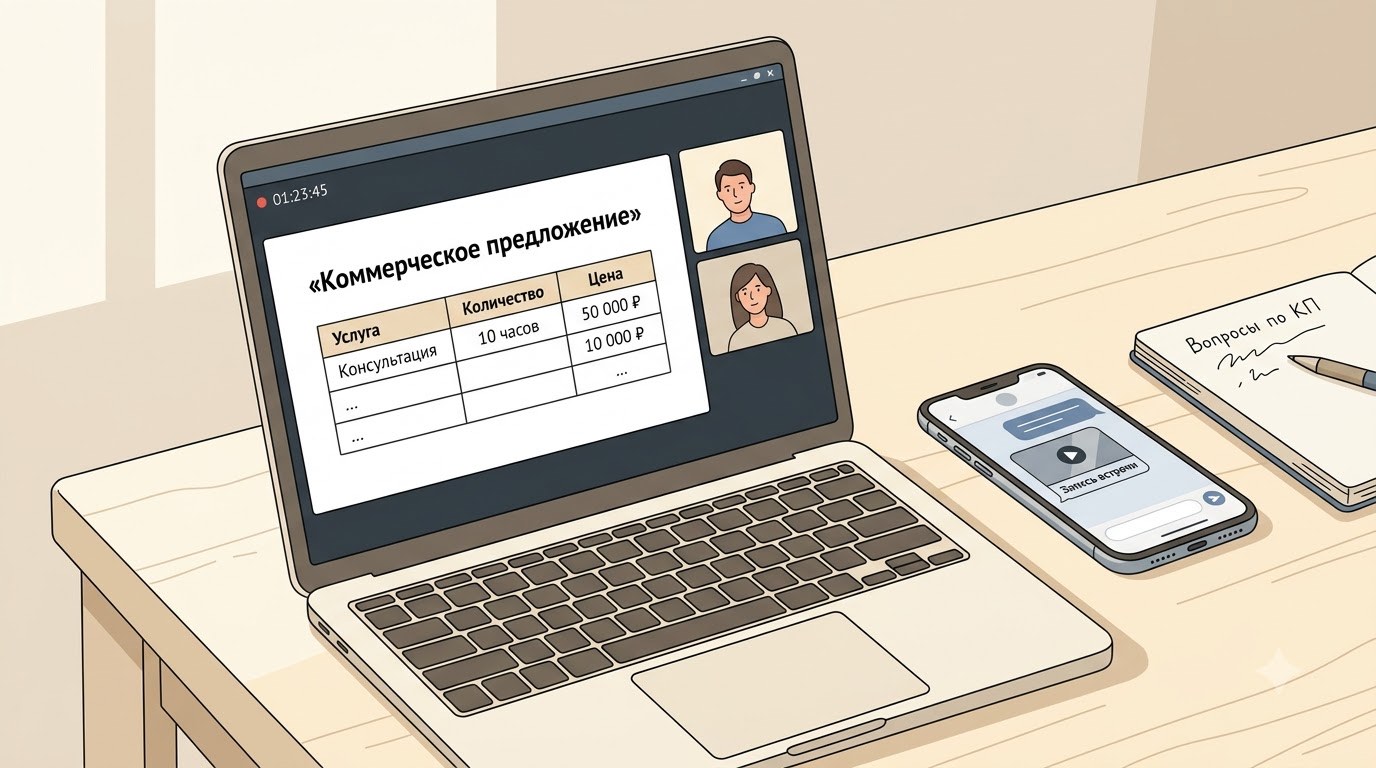
Кнопка записи в Zoom есть у каждого, но право её нажать — только у хоста звонка, а бесплатный план не даёт сохранить запись в облако. На практике это значит: участник без прав хоста, у которого нет доступа к платному Zoom, ищет способ сохранить созвон сам. В статье — как работает встроенная запись Zoom, где у неё ограничения и что делать, когда её не хватает.
Если запись нужна именно для протокола и решений команды — сравните оба подхода с более общим разбором, как записывать совещания и не терять договорённости.
Созвон идёт в Яндекс Телемосте? Там у встроенной кнопки свои лимиты по браузерам — они разобраны в статье запись в Телемосте: как включить и куда сохраняется.
Встроенная запись в Zoom: как включить
Кнопка «Record» находится в нижней панели звонка. При нажатии Zoom предлагает выбрать, куда сохранить запись:
- Record to this Computer — локальная запись, доступна на бесплатном плане. Файл в формате MP4 сохраняется на диск после завершения звонка и конвертации.
- Record to the Cloud — запись сразу уходит на серверы Zoom и доступна по ссылке. Работает только на платных планах Zoom (от Pro).
Право нажать «Record» есть у хоста встречи и у участников, которым хост явно выдал эту роль в панели управления. Если кнопки не видно, причина обычно в правах: их не выдал хост.
Уведомление участников. Zoom автоматически показывает всем в звонке баннер о начале записи — отключить его нельзя. Это закрывает формальную часть, но проговорить вслух «записываю для протокола» — по-прежнему хорошая практика.
Где встроенная запись не подходит
Три ситуации, где кнопки Zoom оказывается недостаточно:
Нет прав хоста
Участник без роли хоста или со-хоста не увидит кнопку записи вообще — даже на платном аккаунте организации.
Бесплатный план без облака
Cloud Recording недоступна без платной подписки — остаётся только локальный файл, который нужно куда-то загружать вручную.
Нужен фрагмент, не весь звонок
Запись всего часового созвона ради двух минут с решением — лишний файл, который потом никто не пересматривает целиком.
Встроенная запись Zoom и запись экрана расширением
Если встроенная запись недоступна или неудобна, вторым способом сохранить звонок остаётся запись экрана обычным браузерным расширением — оно не зависит от роли в звонке и настроек организации в Zoom.
| Параметр | Запись экрана (расширение) | Встроенная запись Zoom |
|---|---|---|
| Нужны права хоста | Нет | Да |
| Нужен платный план Zoom | Нет | Только для облака |
| Ссылка сразу после записи | Да, автоматически | Только Cloud Recording |
| Локальный файл на диске | По желанию | Да, при Record to Computer |
| Запись части звонка | Старт/стоп в любой момент | Старт/стоп в любой момент |
Разница в основном в том, кто управляет записью и куда после этого деть файл. Встроенная запись Zoom удобна, когда её включает хост и у команды есть Cloud-план. Расширение для записи экрана нужно, когда хост не даёт прав, компания не платит за облако Zoom, или требуется короткий рабочий момент внутри встречи без записи всего звонка.
Пошаговая инструкция: записать звонок расширением
Шаг 1. Откройте звонок в браузере или в приложении Zoom
Расширение для записи экрана работает поверх любого окна, поэтому подходит и веб-клиент Zoom, и десктопное приложение — важно, чтобы окно звонка было видно на экране.
Шаг 2. Включите запись экрана
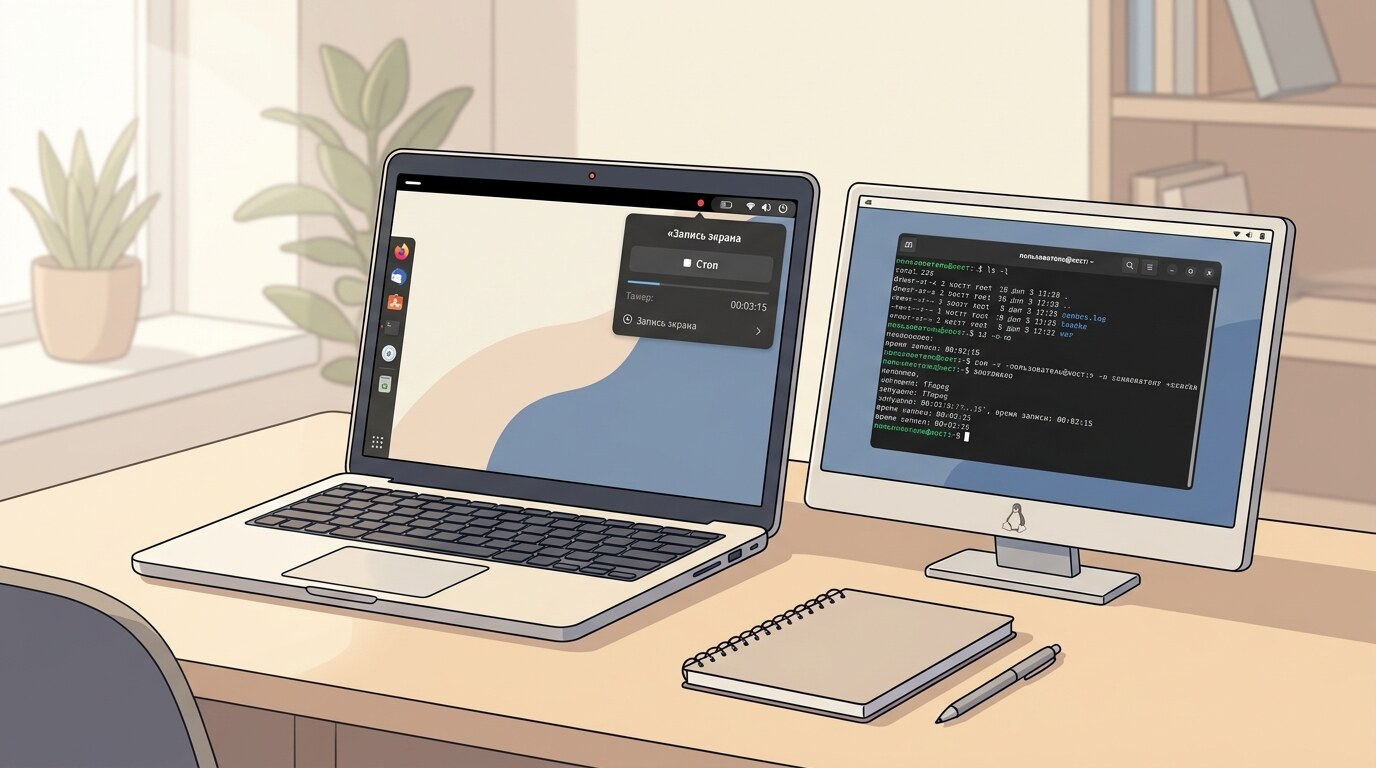
В Скрини это иконка расширения в панели браузера → «Записать вкладку» (если звонок открыт в браузере) или «Весь экран» (для десктопного приложения) → «Начать запись». Отдельно включите микрофон, если нужно комментировать поверх звонка.
Шаг 3. Остановите запись, когда нужный фрагмент закончился
Не обязательно писать весь звонок — можно остановить запись сразу после обсуждения нужного вопроса и не тратить время на монтаж лишнего.
Шаг 4. Отправьте ссылку в рабочий чат
После остановки записи ссылка формируется автоматически, без отдельной загрузки файла на диск или в облако.
Совет: если после звонка нужно быстро найти момент, где обсуждали конкретный вопрос, AI-транскрипция записи экономит время — можно пройтись по тексту вместо пересмотра всего видео.
Где Zoom хранит локальную запись
После нажатия «Stop Recording» или завершения звонка Zoom конвертирует локальную запись в MP4 и складывает её в отдельную папку на диске — найти файл не всегда очевидно, особенно если это первая запись.
| Система | Путь по умолчанию |
|---|---|
| Windows | Документы \ Zoom \ [дата и название встречи] |
| macOS | Documents / Zoom / [дата и название встречи] |
Внутри папки — файл видео (обычно zoom_0.mp4), отдельная звуковая дорожка и, если во время звонка использовался чат, текстовый файл с перепиской. Путь можно изменить заранее: в настройках Zoom на вкладке «Recording» есть поле «Local Recording Location».
Если конвертация в MP4 прервалась — например, ноутбук закрыли сразу после звонка — Zoom предложит завершить её при следующем запуске приложения. До завершения конвертации файл открыть нельзя: он лежит в том же каталоге в формате .zoom, который не воспроизводится обычным плеером.
Zoom в браузере против десктопного приложения
Веб-версия Zoom (join через ссылку без установки приложения) не даёт локальной записи вообще — там доступна только облачная запись хоста, и то не во всех тарифах. Для полноценной встроенной записи нужен именно десктопный клиент Zoom. Расширение для записи экрана в этом смысле проще: оно снимает происходящее на экране независимо от того, в браузере открыт звонок или в отдельном приложении.
Если хост не разрешил встроенную запись
Иногда хост отключает запись сознательно — по политике компании или из соображений конфиденциальности. В этом случае перед тем как записывать звонок расширением, стоит спросить хоста напрямую: часто ограничение снимают, если объяснить цель записи — протокол для отсутствующих коллег. Если разрешение получено на словах — тот же принцип, что и со встроенной записью: сказать участникам о записи в начале звонка.
Отдельная ситуация — звонки с внешними участниками: клиентами, подрядчиками, кандидатами на собеседовании. Здесь роль хоста часто у другой стороны, и включить запись со своей стороны штатной кнопкой Zoom не получится в принципе — доступ есть только у организатора встречи. Расширение для записи экрана снимает эту зависимость: со своей стороны экрана можно записать звонок независимо от того, кто выступает хостом на платформе. Разговор о согласии на запись в таких звонках стоит вести так же открыто, как и с коллегами — коротко сказать об этом в начале, а не молчать и ссылаться на техническую возможность записать.
Частые вопросы
Во время звонка нажмите кнопку «Record» в нижней панели и выберите «Record to this Computer» (локально, бесплатно) или «Record to the Cloud» (только на платном плане). Кнопку видит только хост встречи или участник с выданной ролью записи.
Встроенной кнопкой — нет, право записи выдаёт хост в настройках встречи. Без этого права остаётся запись экрана через отдельное расширение — оно работает независимо от роли в звонке.
Локальная запись Zoom после звонка проходит конвертацию в MP4 — на длинных встречах и слабом компьютере это занимает несколько минут. Если конвертация зависла, файл временно лежит в формате .zoom; повторный запуск Zoom обычно её завершает.
Облачная запись Zoom даёт ссылку на Zoom Cloud, но это платная функция. Локальную запись нужно сначала загрузить: на Google Диск, YouTube по закрытой ссылке или в сервис записи экрана, который выдаёт ссылку сразу после остановки записи.
Да. Zoom сам показывает уведомление о начале записи, но по 152-ФЗ и деловому этикету стоит проговорить это голосом в начале звонка — особенно при записи сторонним инструментом вместо встроенной кнопки Zoom.
Запись Zoom-звонка с телефона
Мобильное приложение Zoom не умеет писать звонок локально на телефон — кнопки «Record to this Computer» там просто нет. Доступна только облачная запись, и включить её может только хост с платным планом через настройки аккаунта, не из мобильного интерфейса во время звонка. Если нужно снять экран телефона во время Zoom-звонка — например, для демонстрации мобильного приложения — на iOS есть встроенная функция «Запись экрана» в Пункте управления, на Android — аналогичная запись экрана в шторке быстрых настроек. Оба варианта пишут всё, что происходит на экране, включая интерфейс Zoom, без ограничений по ролям в звонке.
Чек-лист перед записью важного звонка
Пять пунктов, которые стоит проверить до начала встречи, если запись важна и повторить звонок будет нельзя:
Итоги
Встроенная запись Zoom закрывает базовый сценарий: хост нажал кнопку, файл сохранился локально или в облаке на платном плане. Запись экрана расширением решает то, что кнопка Zoom не умеет — работает без прав хоста, без платной подписки и даёт ссылку сразу после остановки, без отдельной загрузки файла.
Главный вывод
Если запись нужна регулярно и не только хосту — держите под рукой оба варианта: кнопку Zoom для официальных созвонов на платном плане и расширение для остальных случаев. Как оформить итог записи в протокол, разобрано в статье про запись совещаний.