Скрини
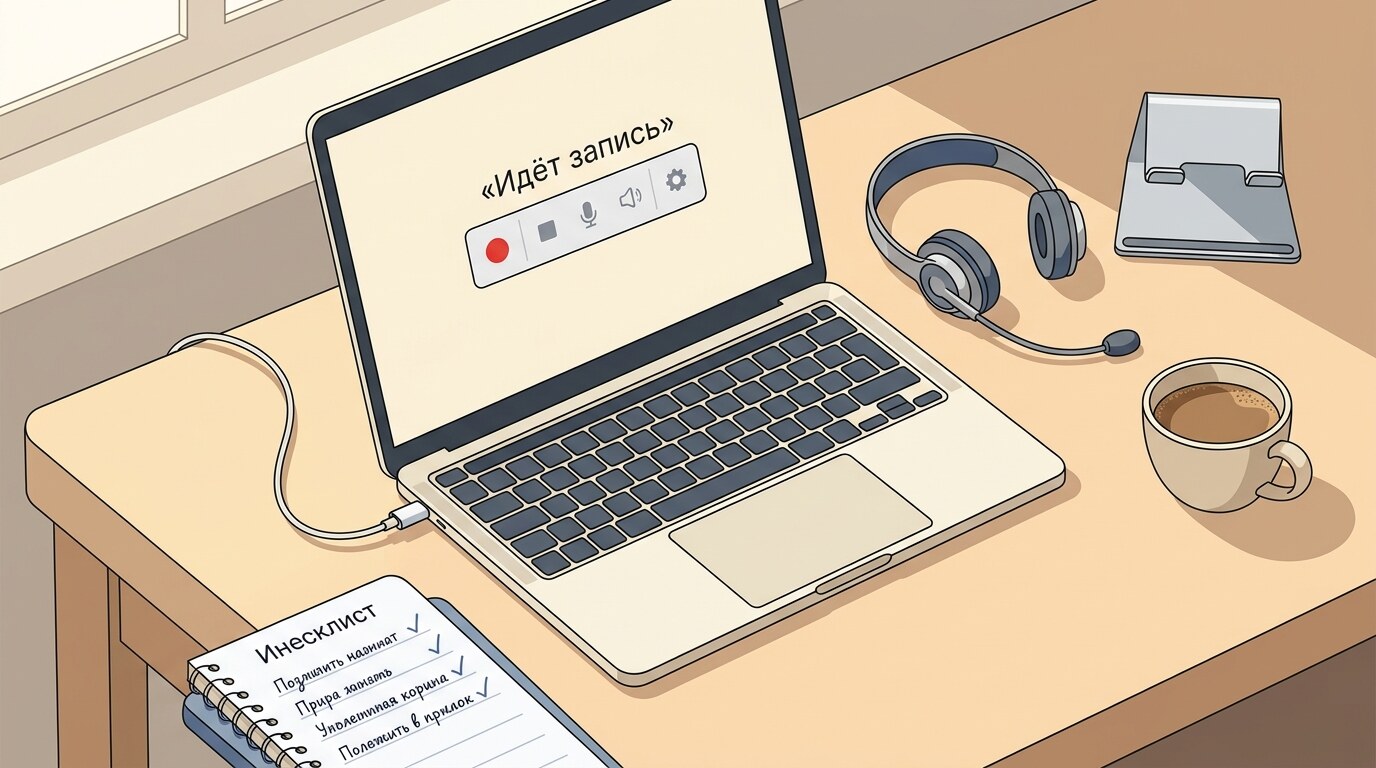
Ноутбук отличается от стационарного компьютера батареей, встроенным микрофоном рядом с вентилятором, камерой в рамке экрана и функциональными клавишами, которые без Fn не всегда срабатывают. Из-за этого запись экрана на ноутбуке ломается в других местах, чем на десктопе: садится заряд, в ролик попадает шум кулера, горячие клавиши не реагируют.
Ниже — как записать экран на ноутбуке с Windows и на MacBook, как получить чистый звук с встроенным микрофоном и как подготовить ноутбук, чтобы запись не оборвалась. Подробные пошаговые разборы по системам: запись экрана в Windows и запись экрана на Mac.
Как записать экран на ноутбуке: способы по системам
| Ноутбук | Встроенный способ | Горячие клавиши | Ограничение |
|---|---|---|---|
| Windows 11 | Ножницы (Snipping Tool) | Win+Shift+S | Нужно переключить режим на видео |
| Windows 10 и 11 | Xbox Game Bar | Win+Alt+R | Пишет окно приложения, рабочий стол и проводник не пишет |
| MacBook | Панель снимков экрана | Shift+Cmd+5 | Звук системы без дополнительного драйвера не пишется |
| Любой ноутбук с Chrome, Edge, Яндекс Браузером | Расширение Скрини | Кнопка расширения | Системный звук доступен при записи вкладки |
Ноутбук с Windows
- Нажмите Win+Shift+S (Windows 11), выберите значок видеокамеры и область экрана.
- Перед стартом включите микрофон и, если нужно, звук системы.
- Нажмите «Начать», а после показа — «Остановить». Видео сохранится в папку «Видео».
- В Windows 10 откройте нужное окно и нажмите Win+Alt+R: Game Bar запишет это окно.
Если клавиши не срабатывают, на многих ноутбуках верхний ряд работает как мультимедийный. Зажмите Fn вместе с нужной клавишей или переключите режим в BIOS и в утилите производителя.
MacBook
- Нажмите Shift+Cmd+5. Внизу появится панель.
- Выберите «Записать весь экран» или «Записать выбранную область».
- В разделе «Параметры» выберите микрофон и папку сохранения.
- Нажмите «Запись»; остановить можно кнопкой в строке меню.
Звук самого MacBook встроенная запись не берёт: только голос с микрофона. Для системного звука нужен виртуальный аудиодрайвер, подробности в статье про запись экрана со звуком.
Запись из браузера на любом ноутбуке
Если на ноутбуке стоит Chrome, Edge или Яндекс Браузер, запись можно сделать расширением Скрини: нажали кнопку, выбрали вкладку, окно или весь экран, остановили — ссылка на видео готова. Файл не нужно сначала сохранять на диск и пересылать. Тариф «Соло»: запись до 30 минут. Бесплатный тариф: запись до 2 минут (условия тарифов).
Звук: микрофон ноутбука и шум вентилятора
Встроенный микрофон ноутбука стоит близко к клавиатуре и системе охлаждения. В записи слышны удары по клавишам, гул кулера и дыхание. Что помогает:
- Гарнитура или петличный микрофон вместо встроенного: голос ближе, фон тише.
- Ровная жёсткая поверхность под ноутбуком: на мягком диване или пледе вентиляционные отверстия закрыты и вентиляторы шумят сильнее.
- Проверка до записи: откройте онлайн-проверку микрофона, скажите пару фраз и убедитесь, что уровень голоса заметен, а фон нет.
- В настройках звука выберите нужный микрофон: у ноутбука с гарнитурой по умолчанию иногда остаётся встроенный.
Веб-камера: голос и лицо в одном ролике
Камера в рамке экрана смотрит чуть снизу, если ноутбук стоит низко. Приподнимите ноутбук на подставку, чтобы камера оказалась на уровне глаз, и сядьте лицом к окну, а не спиной. Как добавить камеру в запись и в каких режимах она попадает в ролик, разобрано в статье запись экрана с веб-камерой.
Батарея, сон и нагрузка: как не потерять запись
Запись экрана нагружает процессор и видеокарту, поэтому заряд уходит быстрее обычного. Перед длинной записью:
Если запись тормозит или вентилятор разгоняется до предела, снизьте разрешение экрана на время записи, закройте тяжёлые вкладки и приложения и записывайте только окно, которое нужно показать. Весь экран высокого разрешения даёт самый тяжёлый файл.
Типичные проблемы на ноутбуке и что с ними делать
В записи чёрный экран
На ноутбуках с двумя видеокартами (встроенной и дискретной) окно приложения иногда рисуется на одной карте, а записывающая программа берёт кадр с другой. Результат — чёрный прямоугольник вместо окна. Попробуйте записать весь экран вместо окна, запустить браузер на встроенной графике в настройках видеокарты или обновить драйвер. Защищённые видеосервисы с DRM часто показывают чёрный кадр при записи независимо от способа: это ограничение сервиса, а не ноутбука.
Ноутбук подключён к внешнему монитору
Когда к ноутбуку подключён второй монитор, перед записью выберите, какой именно экран пишется: встроенный или внешний. В Windows и macOS панель записи спрашивает об этом при выборе «весь экран». Если показываете презентацию на внешнем мониторе, а сценарий держите на экране ноутбука, записывайте экран с презентацией.
Горячие клавиши не срабатывают
На ноутбуке сочетания с функциональными клавишами требуют Fn, а часть сочетаний перехватывает фирменная утилита производителя. Если Win+Alt+R ничего не делает, откройте Game Bar по Win+G и запустите запись кнопкой. В Windows убедитесь, что запись клипов включена в параметрах Xbox Game Bar.
Запись на ноутбуке расширением: пошагово
- Установите расширение Скрини в Chrome, Edge или Яндекс Браузер.
- Нажмите значок расширения и выберите, что записывать: вкладку, окно приложения или весь экран.
- Включите микрофон и при необходимости камеру. Для звука самой вкладки выбирайте запись вкладки.
- Нажмите запись, проведите показ и остановите запись.
- Скопируйте ссылку на видео и отправьте её. Файл остаётся в облаке, на диске ноутбука место не занимается.
Так удобно записывать инструкции для коллег, объяснять ошибки в интерфейсе и показывать клиенту результат: адресат открывает ссылку и смотрит ролик без скачивания. Для этих сценариев в блоге есть отдельные разборы: запись экрана для техподдержки и как показать клиенту решение.
Подготовка экрана ноутбука перед записью
Экран ноутбука меньше монитора, и в кадр попадает всё, что на нём лежит. Пара минут подготовки экономит на монтаже:
- Рабочий стол. Уберите личные файлы и скрытые папки с ярлыками: на небольшом экране они занимают заметную часть кадра.
- Масштаб интерфейса. На экранах высокого разрешения интерфейс часто увеличен до 125–200 %, и мелкий текст в записи читается плохо. Для инструкции увеличьте шрифт в самой программе и приблизьте страницу в браузере сочетанием Ctrl++ (на Mac — Cmd++).
- Панель задач и Dock. Скройте автоматически, чтобы выиграть пространство по высоте.
- Уведомления. Мессенджеры и почта показывают всплывающие сообщения прямо поверх записи. Включите «Фокусировку» в Windows или «Не беспокоить» в macOS.
- Курсор. Двигайте мышь или тачпад медленно: резкие рывки на записи трудно отследить зрителю.
Куда сохранить запись и как отправить
Встроенные средства кладут видео на диск ноутбука: в «Видео» на Windows, в указанную папку на Mac. Чтобы показать запись коллеге, файл придётся загрузить в облако или мессенджер и дождаться отправки. Длинные записи с экрана высокого разрешения тяжело отправлять по почте: у вложений есть предел размера.
Ссылка на видео из облачного сервиса работает иначе: запись открывается в браузере, в ней можно оставить комментарий к нужному моменту. Если вам важна история записей и возможность вернуться к ним позже, храните их в облаке, а не в папке «Загрузки» ноутбука: диск ноутбука легко заполнить, а потерянный или сломанный ноутбук уносит все записи вместе с собой. Сколько хранится запись в облаке, зависит от тарифа — условия смотрите на странице тарифов.
Какой способ выбрать
- Нужна быстрая запись окна для себя. Встроенные средства Windows и macOS: ничего устанавливать не нужно.
- Нужно отправить запись коллеге или клиенту. Расширение браузера со ссылкой на видео: не придётся загружать файл на облако вручную. Подборка сценариев — в статье как записать экран.
- Нужен звук системы на MacBook. Запись вкладки в браузере или виртуальный аудиодрайвер.
Частые вопросы о записи экрана на ноутбуке
На Windows 11 используйте Ножницы (Win+Shift+S) в режиме видео, на Windows 10 — Xbox Game Bar (Win+Alt+R), на MacBook — Shift+Cmd+5. Файл сохранится на диск ноутбука.
Встроенный микрофон стоит рядом с системой охлаждения и ловит шум кулера и стук клавиш. Подключите гарнитуру или внешний микрофон и поставьте ноутбук на ровную жёсткую поверхность.
В Windows встроенные средства пишут оба источника. На MacBook штатная запись берёт только микрофон, для звука системы нужен виртуальный аудиодрайвер. Запись вкладки в Chrome отдаёт звук вкладки и микрофон без драйверов.
Размер зависит от разрешения, длительности и частоты кадров. Запись всего экрана высокого разрешения весит заметно больше записи одного окна, поэтому записывайте только нужное окно или область.
Подключите питание, отключите режим энергосбережения, закройте тяжёлые программы и снизьте разрешение. Браузерное расширение нагружает систему меньше, чем полноценная студия вроде OBS.
Заключение
Запись экрана на ноутбуке сводится к трём решениям: чем записывать (встроенное средство или браузерное расширение), откуда брать голос (гарнитура вместо встроенного микрофона) и как не потерять запись (питание, сон, режим производительности). Остальное — горячие клавиши вашей системы, они перечислены выше. Чтобы поделиться записью без пересылки файла, попробуйте Скрини.