Скрини
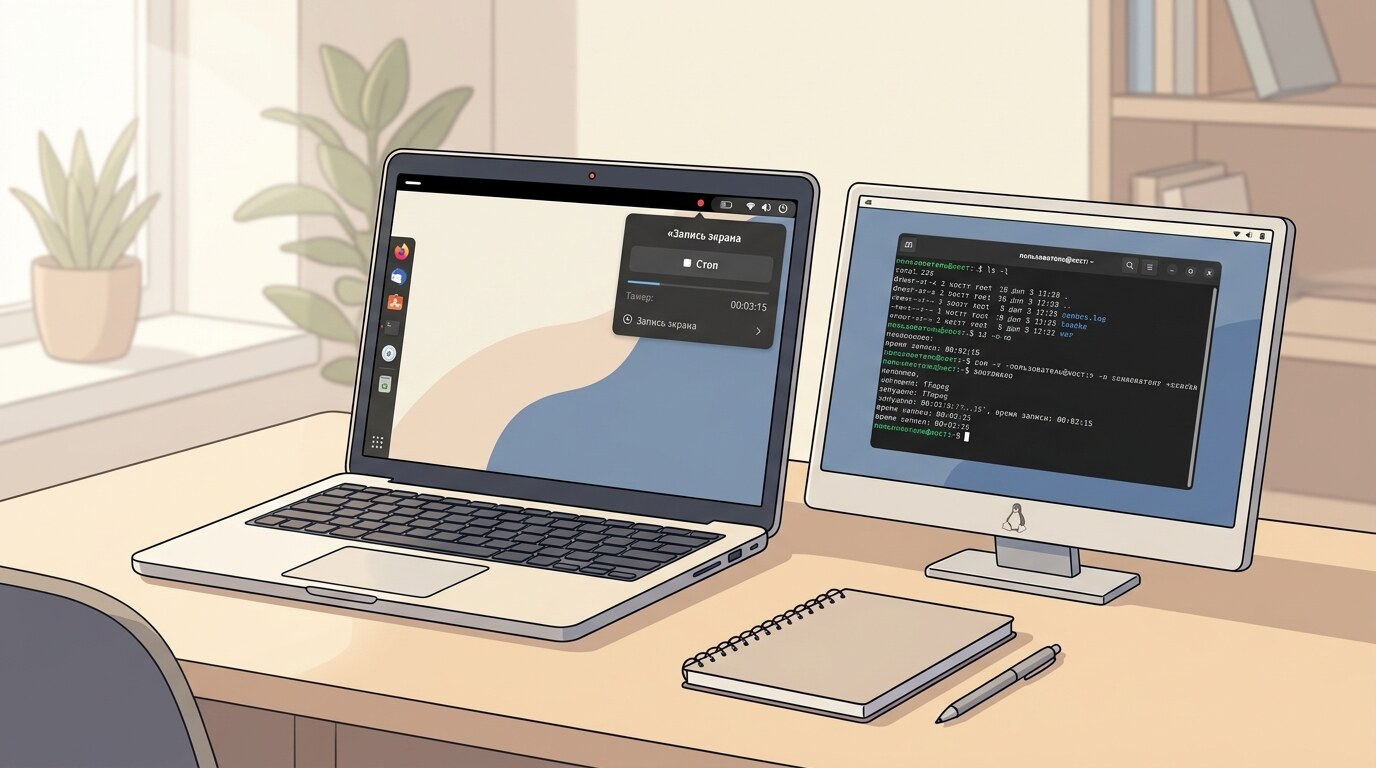
На Linux нет единого стандарта записи экрана — способ зависит от окружения рабочего стола (GNOME, KDE, MATE) и композитора (X11 или Wayland). Из-за этого гайды для Windows и Mac тут не работают: то, что легко в Ubuntu, может не запуститься в Astra Linux или Mint.
В этой статье — рабочие способы записи экрана на Linux: встроенный GNOME screencast, приложения SimpleScreenRecorder и Kazam, OBS Studio для сложных сценариев и расширение Скрини, если нужна запись прямо из браузера со ссылкой на выходе.
Важно: способ записи зависит от того, GNOME у тебя, KDE или MATE, и работает ли сессия на X11 или Wayland. Если один из способов ниже не сработал — попробуй следующий, это нормально для Linux.
5 способов записать экран на Linux
GNOME screencast
Ctrl + Shift + Alt + R — запись всего экрана без установки. Есть в Ubuntu, Fedora, Astra Linux (Fly).
Минусы: без звука, без настроек, без выбора области.
SimpleScreenRecorder
Открытый проект с записью области экрана, курсора и звука через PulseAudio/PipeWire.
Минусы: сложнее интерфейс, на Wayland не всегда доступен захват области.
Kazam
Минималистичный GUI: одна кнопка старт/стоп, выбор области или всего экрана.
Минусы: проект почти не обновляется, конфликтует с некоторыми версиями Wayland.
Скрини
Расширение для Chrome/Chromium. Запись вкладки, окна или экрана со звуком, ссылка автоматически.
Минусы: нужен браузер на основе Chromium.
OBS Studio
Кроссплатформенная запись и стриминг: сцены, несколько источников, точные настройки кодека.
Минусы: избыточно для разовой записи, нужна настройка.
Способ 1. Встроенный GNOME screencast
Если рабочий стол построен на GNOME (Ubuntu по умолчанию, Fedora Workstation, а также Fly в Astra Linux и MATE-производные с GNOME-компонентами) — запись экрана уже встроена, ставить ничего не нужно.
Нажми Ctrl + Shift + Alt + R
Запись начнётся сразу — никакой панели настроек не появится. Единственный признак, что запись идёт, — красная точка в правом верхнем углу экрана рядом с системными часами.
Работай как обычно
Записывается весь экран целиком (выбрать окно или область эта комбинация не даёт). Курсор мыши виден в записи.
Останови той же комбинацией
Снова Ctrl + Shift + Alt + R останавливает запись. Файл в формате .webm появится в папке «Видео» (~/Videos) с именем вида Screencast from 2026-08-13.webm.
Ограничение: GNOME screencast не пишет звук вообще — ни микрофон, ни системный. Для записи со звуком нужен SimpleScreenRecorder или Скрини.
Запись экрана в Astra Linux и Alt Linux
В государственных и корпоративных организациях чаще встречаются отечественные дистрибутивы — Astra Linux (рабочий стол Fly, основан на GNOME/MATE) и Alt Linux. Способы записи там те же, что и в обычном GNOME: комбинация Ctrl + Shift + Alt + R работает в Fly Desktop, если явно не отключена политикой безопасности организации. Если сочетание не срабатывает — ставь SimpleScreenRecorder из штатного репозитория пакетов дистрибутива, а не сторонний .deb с непроверенного сайта.
Способ 2. SimpleScreenRecorder
Open-source приложение специально под Linux, с записью области экрана и звука через PulseAudio или PipeWire. Есть в репозиториях большинства дистрибутивов.
Установи из репозитория
Ubuntu/Mint: sudo apt install simplescreenrecorder. Fedora: sudo dnf install simplescreenrecorder. В Astra/Alt Linux пакет ищется через штатный менеджер пакетов дистрибутива.
Выбери источник записи
При запуске мастер спросит: записать весь экран, выбранную область или конкретное окно. Отдельно выбирается источник звука — микрофон или системный вывод.
Нажми «Start recording»
Запись идёт в фоне, доступна из системного трея. Останови кнопкой «Stop recording» — программа сама сохранит файл в выбранную папку.
Когда SimpleScreenRecorder лучше встроенного GNOME screencast: нужен звук, нужна запись только окна или области, нужен контроль над битрейтом и кодеком.
Способ 3. Kazam — для простой записи с одной кнопкой
Kazam — минималистичное приложение: запусти, нажми «Capture», выбери весь экран, окно или область, начни запись. Интерфейс проще, чем у SimpleScreenRecorder, но проект развивается медленно и может конфликтовать с Wayland-сессиями — если запись не стартует, проверь, не работает ли система на Wayland (переключиться на X11-сессию можно на экране входа в систему).
Способ 4. OBS Studio — для сложных сценариев
OBS Studio доступен под все основные дистрибутивы официально (через Flatpak или репозиторий). Стоит выбрать его, если нужно:
- Записывать несколько источников одновременно (экран + камера + презентация)
- Стримить на YouTube или VK Live прямо во время записи
- Точно настраивать кодек, битрейт и разрешение выходного файла
Для разовой записи туториала или бага OBS избыточен — настройка сцен и источников займёт больше времени, чем сама запись. Подробнее о выборе программы — в обзоре программ для записи экрана.
Способ 5. Скрини — запись из браузера со ссылкой на выходе
Если результат нужно не сохранить на диск, а сразу отправить коллеге или в тикет — удобнее расширение для браузера. Скрини работает в Chrome и Chromium-браузерах на Linux так же, как на Windows и Mac.
Работает на любом дистрибутиве
Расширение зависит только от браузера, не от окружения рабочего стола — без разницы, GNOME у тебя, KDE или Fly.
Ссылка сразу после записи
Видео уходит в облако, ссылку можно вставить в тикет или чат без выгрузки файла вручную.
Звук вкладки без настройки аудиосервера
Не нужно разбираться с PulseAudio или PipeWire — расширение берёт звук вкладки через API браузера.
Попробуй записать экран через Скрини прямо в браузере. Установка за 30 секунд, ссылка на видео готова сразу. 25 записей бесплатно.
Сравнение всех способов
| Способ | Звук | Выбор области | Ссылка | Установка |
|---|---|---|---|---|
| GNOME screencast | Нет | Нет (только весь экран) | Нет | Не нужна |
| SimpleScreenRecorder | Да | Да | Нет | Из репозитория |
| Kazam | Да | Да | Нет | Из репозитория |
| Скрини | Да (вкладка) | Да (окно/вкладка) | Да | 30 секунд |
| OBS Studio | Да | Да | Нет | 10–15 минут |
Частые вопросы
В GNOME (Ubuntu, Fedora Workstation и большинство современных дистрибутивов) есть встроенный screencast — Ctrl + Shift + Alt + R запускает запись всего экрана без установки дополнительного ПО. Файл сохраняется в папку «Видео» в формате .webm.
Astra Linux использует рабочий стол Fly (основан на GNOME/MATE), поэтому там доступен тот же встроенный screencast, либо можно установить SimpleScreenRecorder из штатного репозитория пакетов — без сторонних .deb с непроверенных сайтов.
Встроенный GNOME screencast звук не пишет вообще. SimpleScreenRecorder умеет захватывать PulseAudio/PipeWire — источник звука выбирается перед стартом записи. Расширение Скрини записывает звук вкладки браузера без настройки аудиосервера.
Kazam — минималистичный интерфейс с одной кнопкой старт/стоп, но проект давно не обновлялся и может конфликтовать с некоторыми версиями Wayland. SimpleScreenRecorder активнее поддерживается и стабильнее работает на большинстве дистрибутивов.
Да. Расширение Скрини работает в Chrome и Chromium-браузерах на Linux так же, как на Windows и Mac — записывает вкладку, окно или весь экран со звуком и сразу даёт ссылку на видео.
Заключение
На Linux нет одной универсальной кнопки записи — выбор зависит от окружения рабочего стола. Для разовой записи без установки хватит GNOME screencast. Если нужен звук и выбор области — SimpleScreenRecorder. Для сложных сценариев со сценами и стримингом — OBS Studio.
Если результат нужно не сохранить локально, а сразу отправить коллеге или прикрепить к тикету — расширение Скрини снимает вопрос настройки аудиосервера и работает одинаково независимо от дистрибутива.
Попробовать Скрини
Запись экрана на Linux прямо из браузера, звук вкладки без настройки PulseAudio, ссылка сразу. 25 записей бесплатно.
Попробовать бесплатно →