Скрини
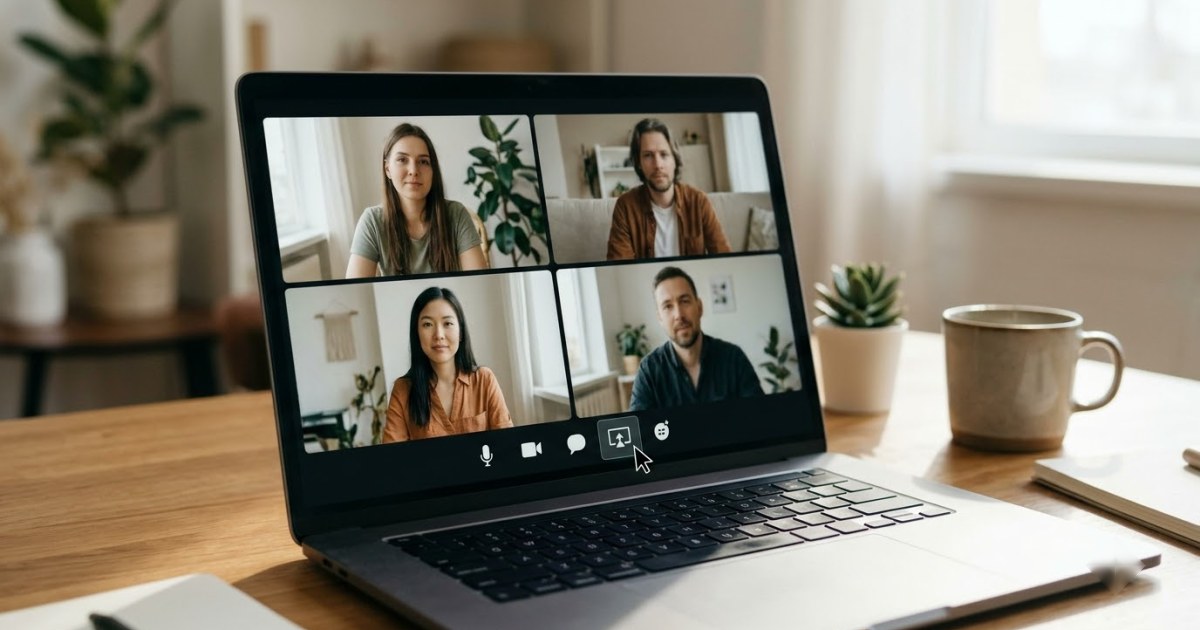
Поделиться экраном — показать собеседнику на созвоне то, что видите на своём мониторе: презентацию, документ, код или интерфейс программы. Кнопка в каждом сервисе видеозвонков называется по-разному и спрятана в своём месте панели управления. Ниже — как включить показ экрана в Zoom, Microsoft Teams, Google Meet и Яндекс Телемосте, и что делать, если живой показ не подходит — например, собеседник на связи не прямо сейчас.
Как поделиться экраном — по платформам
Принцип общий: во время звонка нажимаете иконку «Поделиться экраном», выбираете, что показать — весь экран, окно программы или вкладку браузера — и подтверждаете. Детали отличаются:
Внизу окна звонка — зелёная кнопка «Поделиться экраном». После клика откроется окно выбора: весь экран, отдельное окно программы или вкладка Chrome. Если нужен звук с компьютера (видео, музыка, уведомления), отметьте чекбокс «Поделиться звуком компьютера» в нижнем левом углу этого окна — иначе собеседники услышат только микрофон.
В панели управления звонком — иконка с квадратом и стрелкой вверх. Teams сразу предлагает варианты: «Экран» (всё, что на мониторе), конкретное открытое окно или PowerPoint Live для презентаций отдельным режимом с заметками докладчика, видимыми только вам. Звук компьютера подключается отдельным переключателем рядом с выбором экрана.
Кнопка «Представить экран» внизу окна звонка открывает три варианта: всё окно, окно приложения или вкладка Chrome. При показе вкладки Google Meet сам предлагает включить «Поделиться звуком вкладки» — полезно для видео или веб-приложения со звуком.
Иконка «Демонстрация экрана» — в нижней панели встречи рядом с камерой и микрофоном. Телемост предлагает выбрать всё окно, отдельную программу или вкладку браузера. Про запись самой встречи в Телемосте (не демонстрации, а записи всего звонка) — отдельная статья запись в Телемосте.
После подтверждения у окна или вкладки появляется цветная рамка — так видно, что именно сейчас показывается собеседникам. Если рамка обвела не то окно, остановите показ и выберите заново: на ходу переключить источник без остановки нельзя ни в одном из четырёх сервисов.
Частые ошибки при демонстрации экрана
Выбрана вкладка вместо всего экрана
Если переключиться во время показа в другую программу — собеседник увидит старую вкладку браузера, а не то, что вы открыли. Для демонстрации нескольких программ выбирайте показ всего экрана.
Звук компьютера не включён
Показ видео с закрытым чекбоксом «звук компьютера» — собеседники видят ролик без звука. Включайте звук до начала показа, не во время него.
Уведомления всплывают поверх демонстрации
Личные сообщения и напоминания видны всем, кто смотрит показ. Перед звонком стоит включить режим «Не беспокоить» в системе.
Когда живая демонстрация не подходит
Показ экрана работает, только если оба человека на связи одновременно: собрать звонок, дождаться подключения, провести показ. Это неудобно в нескольких ситуациях: собеседник в другом часовом поясе, нужно показать интерфейс нескольким людям, которые не могут собраться вместе, или объяснение занимает пять минут — а созвать для этого встречу избыточно.
| Параметр | Демонстрация экрана на звонке | Запись экрана со ссылкой |
|---|---|---|
| Нужно собрать звонок | Да, оба на связи одновременно | Нет — записали один раз, отправили ссылку |
| Повторный просмотр | Не сохраняется без отдельной записи звонка | Видео остаётся по ссылке, можно пересмотреть |
| Несколько получателей в разное время | Нужен отдельный созвон с каждым | Одна ссылка для всех |
| Что получает собеседник | Только то, что видел на звонке | Ссылку на видео, открывается в браузере без звонка |
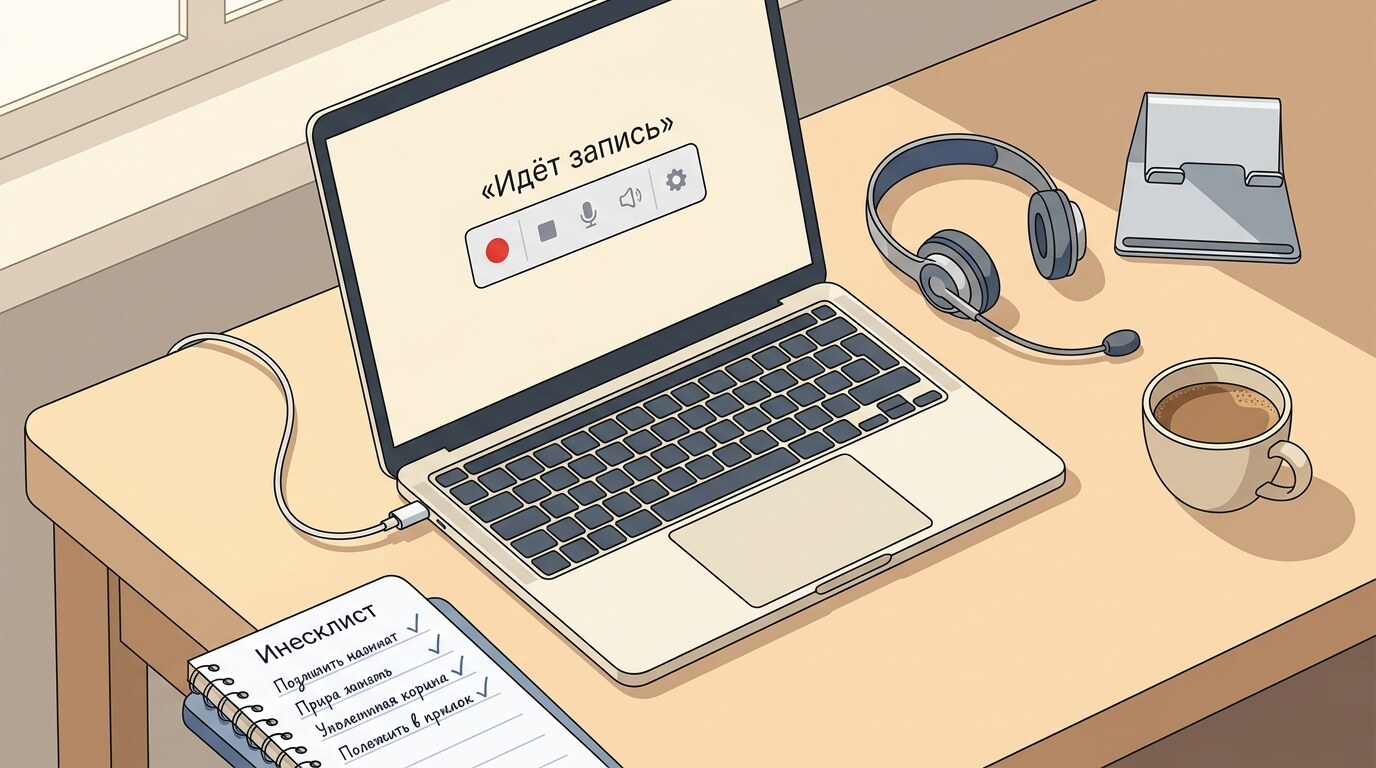
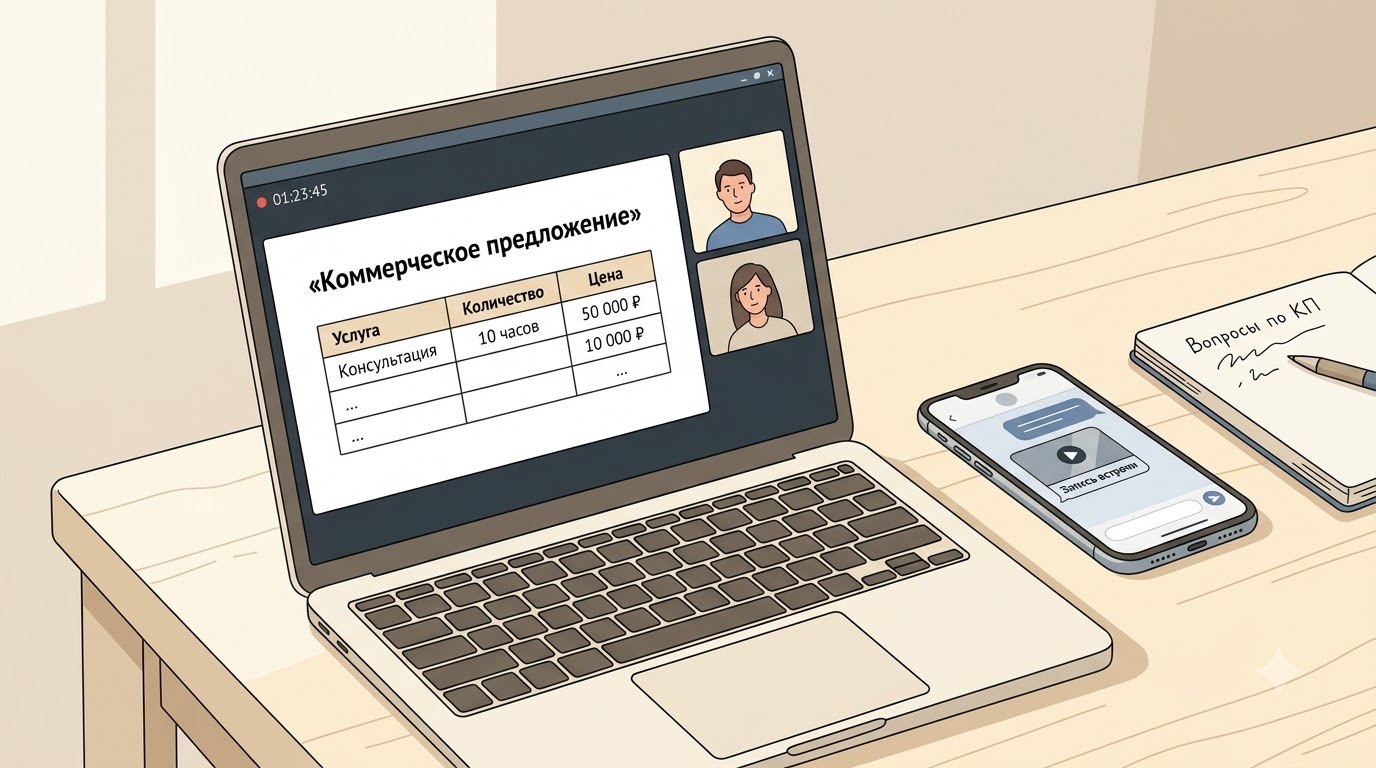
Разница в задаче: демонстрация на созвоне — для обсуждения в моменте, когда нужна обратная связь прямо сейчас. Запись экрана — когда достаточно один раз показать и отправить, а не договариваться о времени встречи. Скрини записывает вкладку, окно или весь экран через расширение Chrome, сразу загружает видео в облако и даёт ссылку на просмотр — без звонка и без скачивания файла получателем.
- Установите расширение Скрини из Chrome Web Store и войдите в аккаунт.
- Откройте то, что нужно показать — программу, документ, вкладку браузера.
- Нажмите значок расширения, выберите запись экрана, окна или вкладки, включите микрофон, если нужен голосовой комментарий.
- Остановите запись — ссылка на просмотр готова сразу.
- Отправьте ссылку в чат или почту: собеседник смотрит видео в удобное время.
Для регулярных рабочих созвонов и совещаний разница между демонстрацией и записью разобрана подробнее в статье как записать совещание и не потерять решения. Для Zoom отдельно — запись экрана Zoom с нюансами записи самого звонка, не только показа.
Чек-лист перед показом экрана
Частые вопросы о демонстрации экрана
Чаще всего выбран не тот источник — например, вкладка браузера вместо всего экрана, где открыта презентация. Проверьте окно предпросмотра перед подтверждением: сервис показывает миниатюру того, что увидят участники.
В Zoom и Google Meet при выборе окна или вкладки появляется отдельный чекбокс «Поделиться звуком компьютера» или «Поделиться звуком вкладки» — его нужно включить до начала показа, задним числом звук не подключится.
В мобильных приложениях Zoom и Teams демонстрация экрана доступна через системную функцию «Запись экрана» iOS/Android. В Телемосте и Google Meet с телефона поделиться экраном нельзя — только с компьютера.
В Zoom и Teams — кнопка «Стоп» с красной рамкой наверху экрана. В Google Meet и Телемосте — та же иконка в панели управления звонком, которой включали показ.
Живая демонстрация требует, чтобы оба человека были на связи одновременно. Если это не так — экран записывают и отправляют ссылкой: получатель смотрит видео в удобное время, без звонка.
Итоги
Кнопка демонстрации экрана в Zoom, Teams, Google Meet и Телемосте находится в нижней панели звонка и работает похоже: выбор источника, подтверждение, отдельный чекбокс для звука компьютера. Разница в деталях — PowerPoint Live в Teams, звук вкладки в Meet. Когда оба человека не могут собраться на звонок одновременно или ссылку нужно отправить нескольким людям — вместо живого показа записывают экран и отправляют ссылкой.
Главный вывод
Для обсуждения в моменте — демонстрация экрана на звонке. Для разового показа без созвона или когда нужно разослать одно видео нескольким людям — запись экрана со ссылкой, без звонка и без ограничения по времени на стороне собеседника.