Скрини
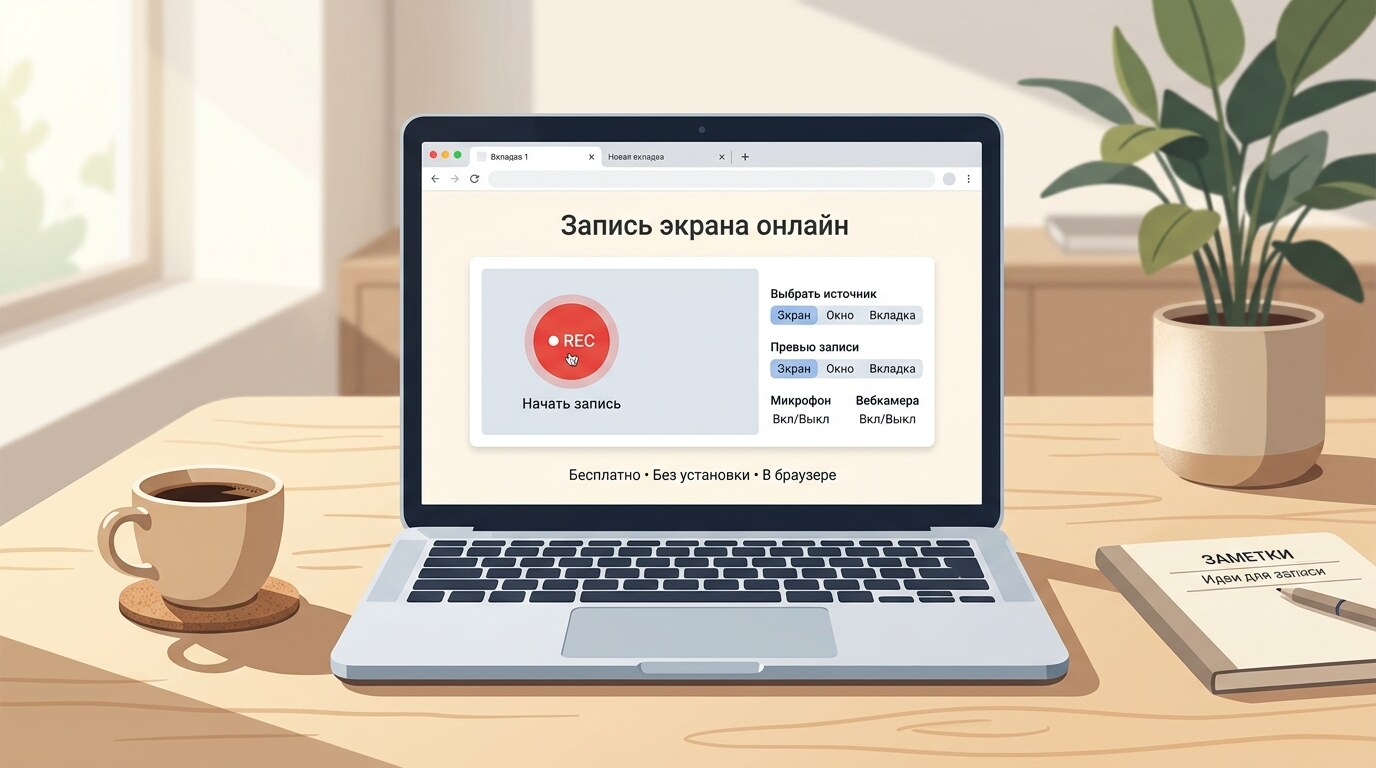
Нужно записать экран прямо сейчас, но устанавливать программу — некогда. Может, ты работаешь с чужого компьютера, или нет прав администратора, или просто не хочешь захламлять систему. Хорошая новость: записать экран без установки программ можно тремя способами, и все они работают за считанные секунды.
Подробный обзор онлайн-сервисов записи — в нашей статье Запись экрана онлайн: 5 сервисов. А общий гайд по записи экрана — здесь.
Три способа, один результат: расширение браузера (установка в 1 клик), онлайн-сервис (открываешь сайт), встроенные инструменты ОС (уже есть на компьютере). Каждый подходит для разных ситуаций — разберём все три.
Три способа: сравнение
Прежде чем разбирать каждый способ, вот общая картина.
| Параметр | Расширение браузера | Онлайн-сервис | Встроенные инструменты ОС |
|---|---|---|---|
| Скорость запуска | 1 клик | Открыть сайт (5 сек) | Горячая клавиша (2 сек) |
| Установка | Один раз из CWS | Не нужна | Не нужна |
| Ссылка для отправки | ✓ Мгновенная | Зависит от сервиса | — Файл на диск |
| Запись со звуком | ✓ | ✓ | ✓ |
| AI-транскрипция | ✓ (Скрини) | Некоторые (VEED) | — |
| Облачное хранилище | ✓ | Зависит | — |
| Без интернета | — | — | ✓ |
| Бесплатно | ✓ (25 видео) | ✓ (с ограничениями) | ✓ |
Способ 1: Расширение браузера
Расширение браузера — это не программа в привычном смысле. Оно устанавливается в один клик из Chrome Web Store, весит 2-3 МБ, не требует прав администратора и работает на любой ОС, где есть Chrome.
Скрини — запись + облако + AI
Скрини — расширение для Chrome, Edge и Яндекс Браузера. Записывает экран, загружает видео в облако и генерирует ссылку за секунды.
- Установи расширение из Chrome Web Store (2 секунды).
- Нажми на иконку Скрини в панели расширений.
- Выбери, что записывать: вкладку, окно или весь экран.
- Включи микрофон, если нужен голосовой комментарий.
- Нажми «Начать запись».
- Когда закончишь — нажми «Стоп». Видео загрузится в облако.
- Ссылка скопирована в буфер обмена — вставь её в чат или письмо.
Плюсы
- Мгновенная ссылка для отправки
- AI-транскрипция на русском
- Облачное хранилище (серверы в России)
- Обрезка видео после записи
- 25 бесплатных видео
- Русский интерфейс
Минусы
- Нужен Chrome, Edge или Яндекс Браузер
- Нужен интернет для загрузки в облако
- Free: до 2 минут на видео
Почему расширение — не программа: расширение работает внутри браузера и не требует установки через инсталлятор. Оно не имеет доступа к файловой системе, не запускает фоновые процессы и не нуждается в правах администратора. «Установка» расширения — это один клик на кнопку «Добавить в Chrome».
Способ 2: Онлайн-сервис
Онлайн-сервисы записывают экран прямо через сайт. Вообще ничего не нужно устанавливать — открыл страницу, нажал кнопку, записал.
RecordScreen.io — полная приватность
RecordScreen.io — уникальный сервис, где видео не покидает ваш компьютер. Вся обработка происходит в браузере.
- Открой recordscreen.io.
- Выбери: Screen + Cam или Screen Only.
- Нажми «Record».
- Выбери источник (экран, окно, вкладка).
- Запиши, нажми «Stop».
- Скачай файл на компьютер.
Плюсы: бесплатно, без ограничений, без водяного знака, максимальная приватность (видео не загружается на сервер). Минусы: нет облачной ссылки (файл только локально), нет редактора, интерфейс на английском.
ScreenCapture.com — без регистрации
ScreenCapture.com — ещё один сервис для записи прямо через сайт.
- Открой screencapture.com.
- Нажми «Start Recording».
- Выбери источник.
- Запиши и останови.
- Скачай видео или (на платном плане) получи ссылку.
Плюсы: без регистрации, очень простой интерфейс. Минусы: водяной знак на бесплатном плане, нет русского языка.
Способ 3: Встроенные инструменты ОС
И Windows, и macOS имеют встроенные инструменты записи экрана. Они уже установлены — ничего дополнительного не нужно.
Snipping Tool (Windows 11)
- Нажми
Win+Shift+S. - Переключись на режим «Запись видео» (иконка камеры).
- Выдели область экрана.
- Нажми «Начать».
- Запиши, нажми «Стоп».
- Сохрани файл.
Xbox Game Bar (Windows 10/11)
- Нажми
Win+G. - В виджете «Запись» нажми кнопку записи (или
Win+Alt+R). - Записывается активное окно со звуком.
- Нажми «Стоп» (или
Win+Alt+Rещё раз). - Видео сохранится в Видео/Captures.
Нюанс: Xbox Game Bar не записывает рабочий стол и Проводник — только окна приложений. Snipping Tool записывает любую область экрана.
Панель записи (macOS)
- Нажми
Cmd+Shift+5. - Появится панель внизу экрана.
- Выбери: «Записать весь экран» или «Записать область».
- Нажми кнопку «Параметры» для настройки: куда сохранять, таймер обратного отсчёта, микрофон.
- Нажми «Запись».
- Для остановки: нажми на иконку «Стоп» в меню-баре или
Cmd+Ctrl+Esc.
QuickTime Player
- Открой QuickTime Player.
- Файл → Новая запись экрана.
- Нажми стрелку рядом с кнопкой записи — выбери микрофон.
- Нажми «Запись».
- Останови через кнопку «Стоп» в меню-баре.
Плюсы встроенных инструментов: уже установлены, работают без интернета, без водяных знаков, без ограничений по длительности. Минусы: нет облачной ссылки — файл сохраняется только на диск, нужно отправлять вручную. Нет AI-транскрипции, нет обрезки (кроме QuickTime).
Какой способ выбрать
Ответь на один вопрос — и выбор станет очевидным.
Что ты делаешь с видео после записи?
- Отправляю ссылку коллеге в чат → Расширение браузера (Скрини). Записал → ссылка в буфере → вставил в чат. 10 секунд.
- Прикрепляю файл к тикету / загружаю на диск → Встроенные инструменты ОС. Записал → файл на диске → прикрепил к Jira.
- Одноразовая запись с чужого компьютера → Онлайн-сервис (RecordScreen.io). Открыл сайт → записал → скачал файл.
Рекомендация: расширение браузера
Для регулярной записи экрана (каждый день или несколько раз в неделю) расширение — оптимальный баланс. Одноразовая «установка» в 1 клик, дальше — запись и ссылка за 10 секунд. Скрини даёт 25 бесплатных записей — достаточно, чтобы оценить формат.
Ограничения записи без программ
Запись экрана без установки программ работает для большинства задач, но у каждого способа есть ограничения.
| Ограничение | Расширение | Онлайн-сервис | Встроенные |
|---|---|---|---|
| Системный звук | Только вкладка | Только вкладка | ✓ |
| Длительность (бесплатно) | 2 мин (Скрини Free) | 5-10 мин | Без лимита |
| Водяной знак | — Нет | Зависит | — Нет |
| Работа без интернета | — | — | ✓ |
| Несколько аудиодорожек | — | — | Game Bar |
Когда всё-таки нужна программа
В некоторых случаях без десктопной программы не обойтись:
- Профессиональный стриминг — OBS Studio для Twitch, YouTube Live.
- Несколько аудиодорожек — OBS позволяет записывать микрофон, системный звук и аудио из приложений на отдельные дорожки.
- Запись 4K / 60 FPS — для гейм-контента нужен Bandicam или OBS с аппаратным кодированием.
- Сложный монтаж — масштабирование, подсветка курсора, переходы — Camtasia.
Подробнее о программах — в статье Лучшие программы для записи экрана.
5 советов для записи без программ
- Закрой уведомления. Перед записью включи «Не беспокоить» (Win: Фокус / macOS: Фокус-режим). Всплывающие уведомления от Telegram или почты попадут в запись.
- Подготовь экран. Открой заранее все нужные окна и вкладки. Чем меньше «поиска» во время записи — тем короче и полезнее видео.
- Увеличь масштаб. Если зрители будут смотреть видео на телефоне — увеличь масштаб браузера до 125-150%. Мелкие кнопки и текст плохо видны на маленьком экране.
- Записывай короче. Одна мысль — одно видео. 3 минуты лучше, чем 10. Короткое видео досматривают до конца, длинное — закрывают.
- Тестируй звук. Запиши 10 секунд и послушай. Если звука нет — проверь разрешения микрофона (подробная инструкция).
Записать прямо сейчас
Скрини — расширение для Chrome: запись экрана в один клик, ссылка готова за секунду. Без программ, без водяных знаков, 25 видео бесплатно.
Записать прямо сейчас →Частые вопросы
Да, три способа. Расширение браузера (Скрини, Awesome Screenshot) — устанавливается в один клик из Chrome Web Store, не является программой. Онлайн-сервис (RecordScreen.io, ScreenCapture.com) — открываешь сайт и записываешь. Встроенные инструменты ОС: Snipping Tool / Xbox Game Bar на Windows, Cmd+Shift+5 на macOS.
Расширение браузера. Один клик по иконке — и запись началась. Онлайн-сервис требует открыть сайт и дождаться загрузки страницы. Встроенные инструменты ОС требуют знать горячую клавишу. Расширение (Скрини) всегда видно в панели браузера и запускается мгновенно.
Зависит от сервиса. RecordScreen.io — максимальная приватность: видео обрабатывается полностью в браузере, файл не покидает компьютер. Скрини загружает на серверы в России (соответствие 152-ФЗ). ScreenCapture.com и VEED загружают на зарубежные серверы. Для конфиденциального контента выбирай RecordScreen.io или встроенные инструменты ОС.
Да. Онлайн-сервисы: ограничение по длительности (5-10 минут бесплатно), водяной знак. Расширения браузера: системный звук только при записи вкладки (не десктопных приложений). Встроенные инструменты ОС: нет облачной ссылки, файл только на диск. Для большинства рабочих задач этих способов достаточно.
Частично. На Android Chrome поддерживает Screen Capture API, и некоторые сервисы (ScreenCapture, VEED) работают через мобильный браузер. На iOS Safari не поддерживает запись экрана. Для телефона лучше использовать встроенные инструменты: «Запись экрана» в Пункте управления iOS, Screen Record на Android 11+.
Заключение
Записать экран без установки программ — реально и быстро. Расширение браузера (Скрини) — для ежедневной работы с мгновенными ссылками. Онлайн-сервис (RecordScreen.io) — для разовой записи с чужого компьютера. Встроенные инструменты ОС — для записи без интернета. Три способа закрывают все сценарии. Подробнее о тарифах Скрини.